ワークシートにオブジェクトを追加する
サマリー
ワークシートのヘッダ行とデータセルには、埋め込みオブジェクトや、リンクオブジェクト、フォーマットされたテキストを持つことができます。また、Excelのようにワークシート上にフローティンググラフを追加することもできます。
†Note: Origin 2018より、編集可能グラフ、リンク付き/なしのグラフ画像、ファイルからの画像、スパークラインを含むワークシートセルの上にマウスカーソルを移動すると、プレビューが表示されます。
学習する項目
- ワークシートセルに様々なオブジェクトを挿入する方法
- ワークシートにフローティンググラフを追加する方法
ステップ
セルにオブジェクトを挿入する
- 新規プロジェクトボタン
 をクリックして、新しいプロジェクトを開始します。
 - インポートウィザードボタンをクリックします。インポートウィザード - データソースとターゲットのページで、OriginサンプルフォルダSample\Import and Export にある、S15-125-03.dat ファイルを選択します。完了ボタンをクリックして、ダイアログを閉じます。
- A(X)、B(Y)列を選択して、メニューから作図:シンボル図:散布図を選択するか、散布図ボタン
 をクリックしてグラフを作成します。
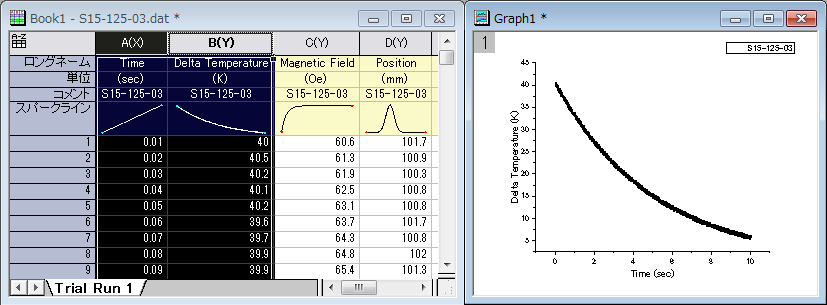
- ワークブックに戻り、メニューから列:新規列の追加を選択するか、列の追加ボタン
 を使用して3列追加します。
 - これにより、このワークブックは全部で7列になります。
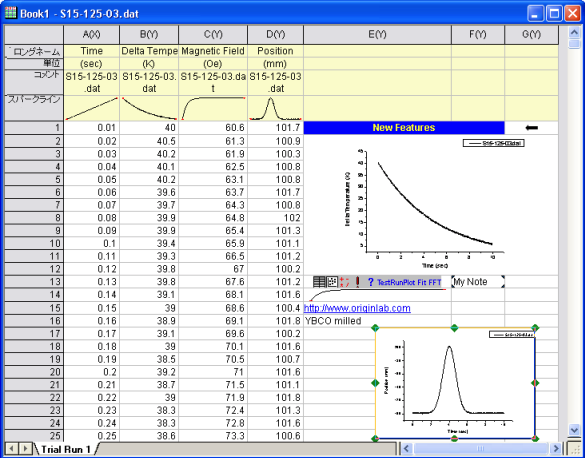
- E(Y)列の1行目にNew Features と入力し、Enterキーを押します。
- この列(E1)を選択して、書式ツールバーの太字ボタン
 をクリックします。
 - 書式ツールバーの、フォントの色ボタン
 をクリックして、色を黄色に設定します。
 - スタイルツールバーの、オブジェクトの塗り色ボタン
 をクリックして、色を青に設定します。
 - E1とF1を選択して、セルの統合ボタン
 をクリックします。
 - セルG1で右クリックし、矢印の挿入:左を選択してこのセルに矢印を挿入します。
- E2からG12の範囲を選択して、セルの統合ボタン をクリックします。
- このセルを右クリックして、グラフを挿入を選択します。
- InsertGraph ダイアログで、グラフボックスにGraph1と入力するか、参照ボタン
 をクリックしてGraph1を選択します。
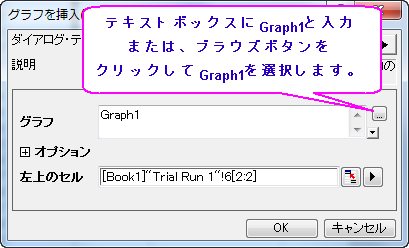
- OKをクリックしてダイアログを閉じます。
- E13上で右クリックし、ファイルからイメージを挿入を選択します。
- 参照ボタン をクリックして、ファイルの種類をBitmap (*.bmp)に変更します。
- OriginのユーザファイルフォルダにあるUserdef.BMPを選択し、ファイルの追加ボタンをクリックしてからOKボタンをクリックします。
- OKをクリックしてInserImgダイアログを閉じます。
- F13で右クリックして、ノートを挿入を選択します。
- セルF13上でダブルクリックします。テキストを変更してからNotesウィンドウを閉じます。このセルにノートが保存されます。
- E14で右クリックし、スパークラインの挿入を選択し、InsertSparklinesダイアログを開きます。
- ダイアログで、データ列のフライアウトボタンをクリックして、C(Y)列を選択します。最初の列のロングネームのチェックを外します。
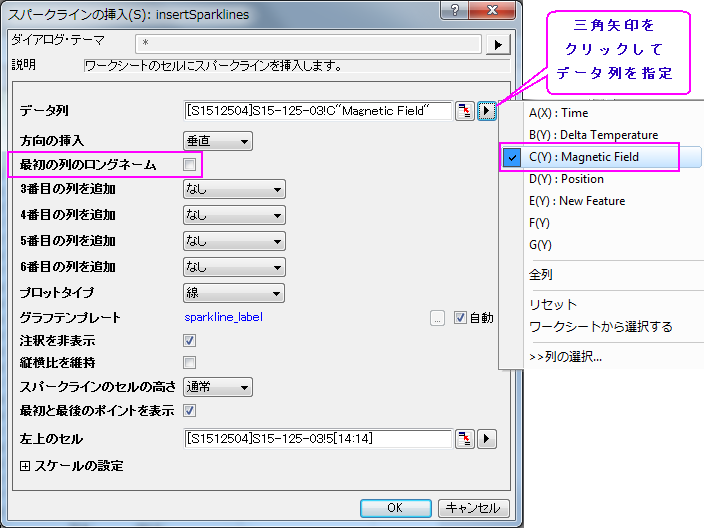
- OKをクリックしてダイアログを閉じます。このセルにスパークラインが表示されます。
- セルE15をクリックし、http://www.originlab.com と入力してEnterキーを押します。
- E15のテキストをクリックすると、ウェブブラウザが開き、OriginLabのページが表示されます。
- セルE16を選択して、コンテキストメニューから、変数の挿入を選択します。変数の挿入ダイアログボックスが開きます。
- 右のパネルでBook1を選択して、情報タブを開きます。USER.VARIABLESの項目を開き、SAMPLEを選択して挿入ボタンをクリックします。このセルに変数が挿入されます。
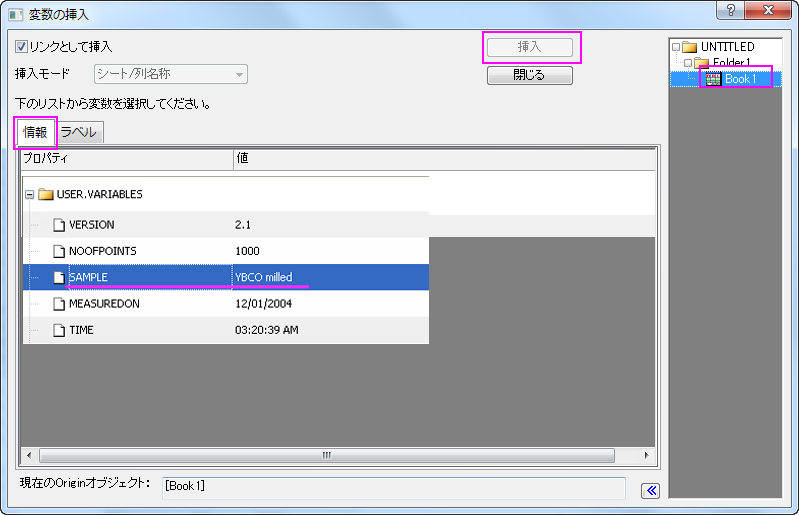
- セルE16でダブルクリックすると、テキストが変数文字列に変更されます。
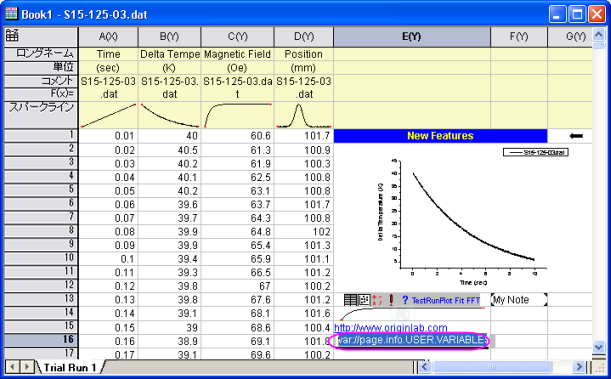
上の操作でのグラフ、ノート、スパークラインは埋め込みオブジェクトのサンプルです(グラフの挿入は、埋め込みまたはリンクが可能)。埋め込みオブジェクトは、ダブルクリックして開き、そのオブジェクトを表示することができます。開いたウィンドウで編集を加えることもでき、閉じると埋め込まれたオブジェクトも更新されます。
ワークシートにフローティンググラフを追加する
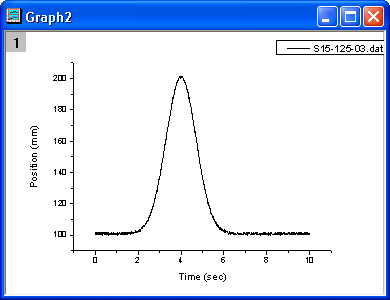
- 上のプロジェクトで操作を続けます。Book1の列Dを選択し、折れ線グラフを作図します。
- Book1で、空の領域で右クリックしするか、ブックのタイトルバーで右クリックしてグラフの追加を選択します。グラフブラウザダイアログが開きます。
- このダイアログで、Graph1を選択し、OKボタンをクリックしてワークシートに戻ります。
- これで、ワークシートにグラフが追加されます。マウスで右クリックしてつかみ、ドラッグして移動することができます。