3Y軸 Y-YYグラフ
サマリー
このチュートリアルは、左Y軸1つと右Y軸2つの3Y軸を持つグラフを作成する方法を説明します。
学習する項目
- 左Y軸1つと右Y軸2つの3Y軸を持つグラフを作成する
- 散布図を編集する
- 軸スケール、タイプ、タイトルなどを変更する
- 既存のグラフに軸を追加する
- グラフの凡例を更新する
ステップ
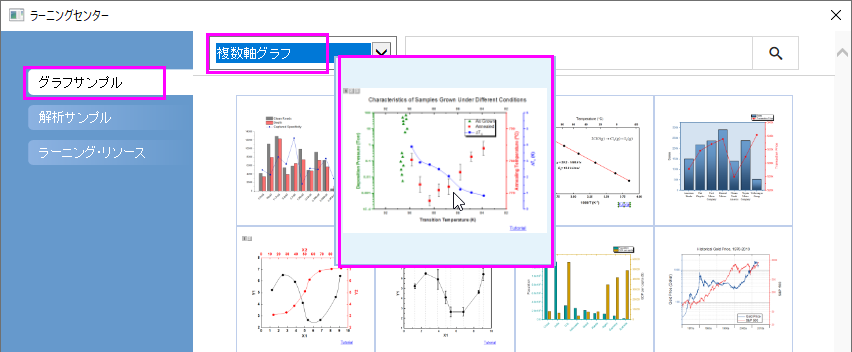
- ヘルプ: ラーニングセンター メニューを選択、または キーボードのF11 キーを押して、ラーニングセンターを開きます。グラフサンプルを選択し、カテゴリーのドロップダウンリストから複数軸グラフを選択します。
グラフサンプルをダブルクリックして、「Multiple Axis Graphs - 3Ys Y-YY」を開きます。
このチュートリアルは、チュートリアルデータプロジェクト<Origin EXE フォルダ>\Samples\TutorialData.opjの3Ys Y-YY フォルダと関連しています。 - ワークブック「Book4」の全てのデータ列を選択し、メニューから作図:複数区分/軸:3Ys Y-YYを選択して、3本のY軸があるグラフ(左Y軸1つと右Y軸2つ)を作図します。
- データプロットを編集します。
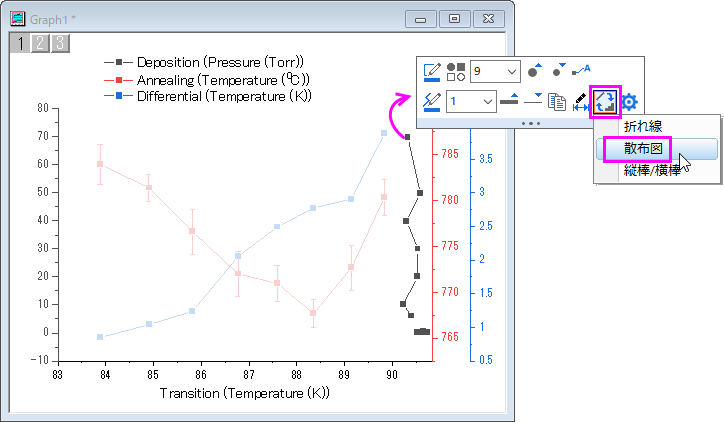
- レイヤ1の黒いプロットをクリックし、ミニツールバーを表示させます。プロットを変更ボタン
 をクリックし、作図形式を散布図に設定します。
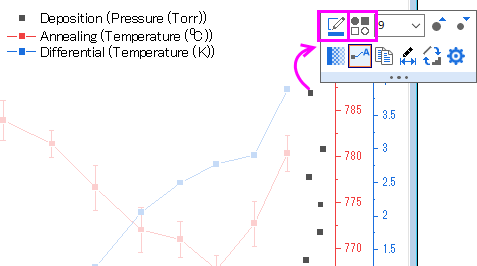
- 再びプロットをクリックし、ミニツールバーを表示させます。シンボルの境界色ボタン
 をクリックし、シンボルの色をオリーブに、シンボルの形状ボタン
 をクリックし、シンボルを三角形に変更します。
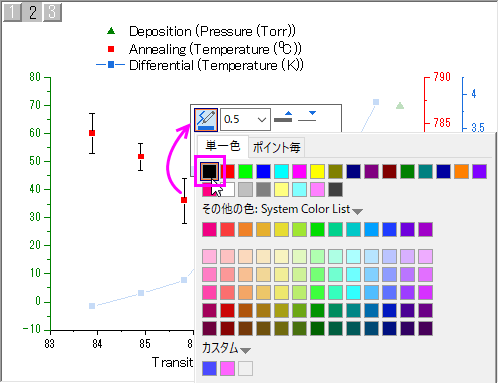
- レイヤ2のプロット(エラーバーではなくシンボル)をクリックし、ミニツールバーを表示させます。プロットを変更ボタンをクリックし、作図形式を散布図に設定します。レイヤ2のErrプロットをクリックし、ミニツールバーを表示させます。線/境界の色ボタンをクリックし、色を黒に変更します。
- レイヤ3のプロットをクリックし、ミニツールバーを表示させます。シンボルの形状ボタンをクリックし、シンボルを円に変更します。
- レイヤ1の黒いプロットをクリックし、ミニツールバーを表示させます。プロットを変更ボタン
- X軸を編集します。
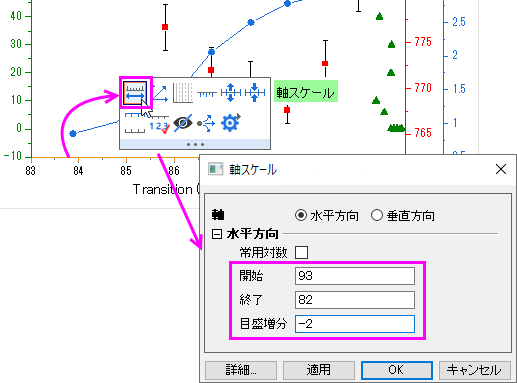
- X軸上でクリックして、ミニツールバーを表示させます。軸スケールボタン
 をクリックし、軸スケールダイアログを開きます。 X軸の軸スケールを次の画像で示すように設定します。
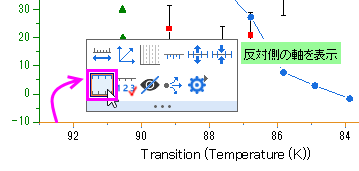
- X軸上でクリックして、ミニツールバーを表示させます。反対側の軸を表示ボタンをクリックし、上X軸を表示します。
- 先ほど追加した上X軸上でクリックして、ミニツールバーを表示させます。目盛ラベルを表示ボタン
 をクリックし、上X軸に目盛ラベルを追加します。
- X軸上でクリックして、ミニツールバーを表示させます。軸スケールボタン
- Y軸を編集します。
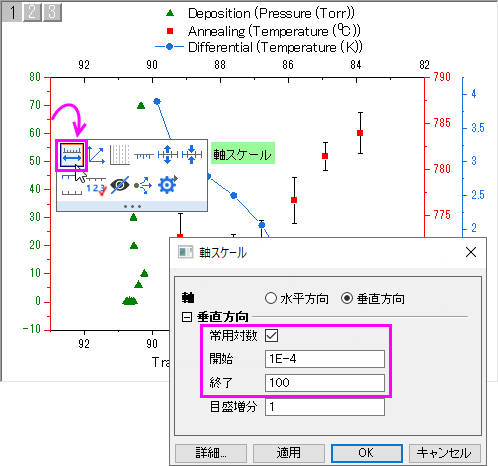
- 緑色の左Y軸上でクリックして、ミニツールバーを表示させます。軸スケールボタンをクリックし、軸スケールダイアログを開きます。 左Y軸の軸スケールを次の画像で示すように設定します。
- 緑色の右Y軸(1本目)上でクリックして、ミニツールバーを表示させます。軸スケールボタンをクリックし、軸スケールダイアログを開きます。 開始=765、終了=795に設定し、主目盛の増分の値を10にします。
- 青色の右Y軸(2本目)上でクリックして、ミニツールバーを表示させます。軸スケールボタンをクリックし、軸スケールダイアログを開きます。 軸スケールを0から6に設定し、主目盛の増分値を1とします。
- 緑色の左Y軸上でクリックして、ミニツールバーを表示させます。軸スケールボタン
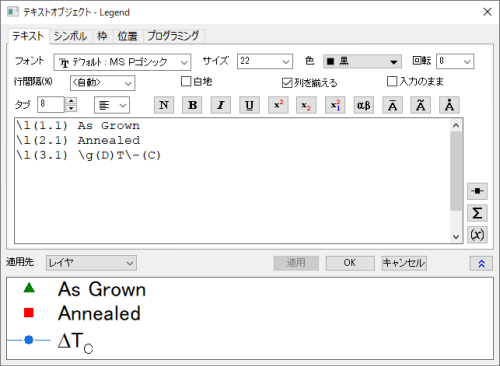
- グラフ上で凡例を右クリックし、ショートカットメニューからプロパティを選びます。 オブジェクトプロパティダイアログボックスを開きます。枠
タブに移動し、枠 を 影に変更します。テキストタブで以下のように設定し、OKボタンをクリックしてダイアログを閉じます。必要に応じて凡例オブジェクトの位置を変更します。
\l(1.1) As Grown
\l(2.1) Annealed
\l(3.1) \g(D)T\-(C)
- グラフにテキストオブジェクトを追加し、「Characteristics of Samples Grown Under Different Conditions」と入力してグラフタイトルを追加します。必要に応じて位置を変更してください。
- 左Y軸をダブルクリックして、軸ダイアログ を開きます。タイトルタブを開きます。チェックボックスにチェックを入れ、レイヤ1のY軸(左)のタイトルを「Deposition
Pressure (Torr) 」に設定します。
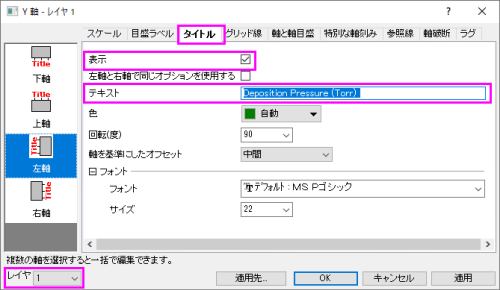
- 適用ボタンをクリックします。軸ダイアログの左下のレイヤドロップダウンリストからレイヤ2とレイヤ3を切り替え、軸のタイトルをAnnealing Temperature (\+(0)C)と\g(D)T\-(c) (K)に設定します。OKボタンをクリックして、ダイアログを閉じます。
- メニューのグラフ操作からレイヤにページサイズを合わせるを選択し、ページをレイヤのサイズに合わせるダイアログを開きます。デフォルト設定のままOKをクリックして、ページサイズをグラフレイヤに合わせるよう調整します。
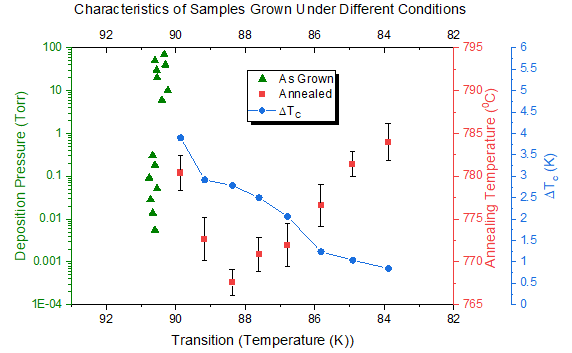
- グラフの右側の青い軸タイトルとY軸を選択し、ドラッグしてほかのオブジェクトと重ならないよう位置を変更します。グラフは次のようになります。