ラベル付き3D棒グラフ
 
|
 
|
概要
このチュートリアルは、以下のようなグラフを作成する方法を示しています。
必要なOriginのバージョン: Origin 2015 SR0以降
学習する項目
このチュートリアルでは以下の項目について説明します。
- 平面化した塗りつぶし曲面図の作成と編集
- 作図のセットアップを使用して3D棒グラフを追加する
- 3D棒グラフ上にラベルを追加して編集
手順
このチュートリアルは、チュートリアルデータプロジェクト(<Origin EXE フォルダ>\Samples\TutorialData.opj)と関連しています。
行列から平面化された塗りつぶし曲面を作成する
Tutorial Data.opjを開き、3D Bar with Labelsフォルダを開きます。
- 行列ブックMBook1Bをアクティブにします。
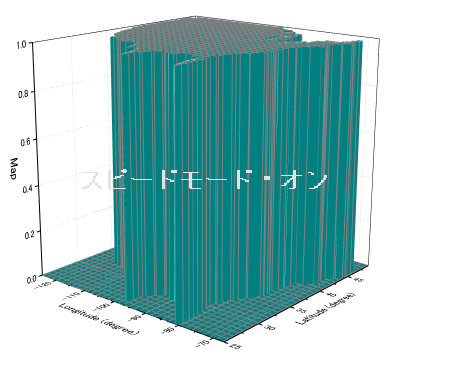
- メニューから作図> 3D:色付き曲面図を選択し、スピードモードがオンになっている3Dグラフを作成します。
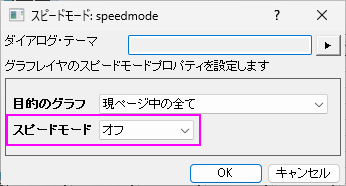
- グラフウィンドウをアクティブにした状態で、メニューグラフ操作: スピードモードを選択してスピードモードダイアログを開きます。スピードモードをオフに設定し、OKボタンをクリックしてオフにします。
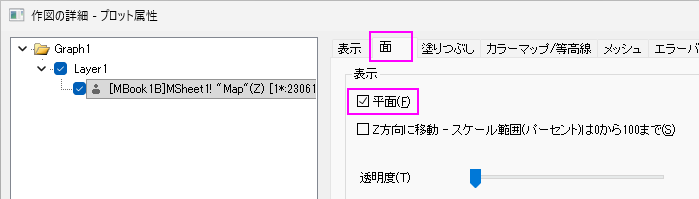
- グラフをダブルクリックして作図の詳細ダイアログを開き、面タブに移動して平面オプションにチェックを付けます。
- 塗りつぶしタブで、行列から等高線を塗りつぶすを選択し、自身の行列の情報を参照します。裏面を塗りつぶすのチェックは外します。
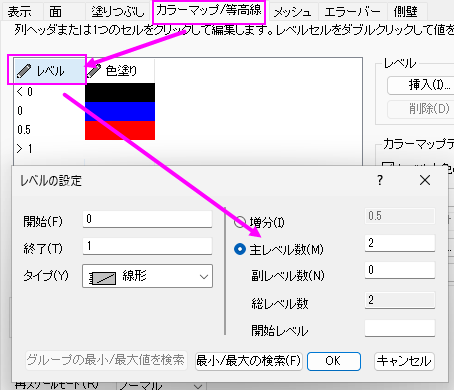
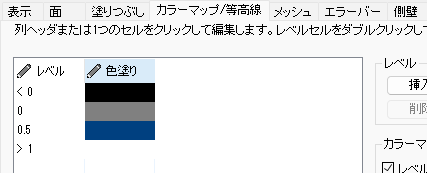
- カラーマップ/等高線のタブを開き、行列の色を設定するためにレベル...をクリックします。レベルの設定ダイアログで、主レベル数を2にセットします。ダイアログの総レベル数が2になったらOKをクリックします。
- 色塗りのそれぞれのカラーレベルでクリックし、塗り方ダイアログを開きます。3つの色、黒、灰色、カスタムカラー(RGB:0, 64, 128)を設定します。
- メッシュタブの有効にするのチェックを外し、OKボタンをクリックします。
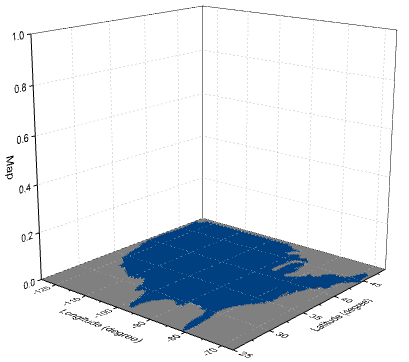
- グラフは下図のようになります。
3D棒とラベルを追加し、編集する
- グラフをアクティブにして、Originメニューから挿入レイヤにプロット: 3D-棒を選びます。シートから選択イアログが開きます。
- マウスでブックBook2Bの列A1、G1、およびDを選択します。OKをクリックして、プロットを現レイヤに追加します。

- 3D棒グラフを編集するには、ダブルクリックして作図の詳細ダイアログを開きます。パターンタブで、縁の色をワインにし、塗りつぶしの色を赤にします。アウトラインタブをクリックし、幅(%)を10にします。適用をクリックします。
- ラベルタブで、有効にするにチェックを付けます。
- ラベル形式をCol(B):"City" にし、ワークシートの列Bに入力されている市の名前が表示されます。
- Zの位置を上外側にし、オフセットを10にします。向きをYZ面に設定します。他の設定を以下のように設定し、OKをクリックします。

- 1つの軸をダブルクリックしてスケールタブで、以下のように3つの軸すべてに対して開始と終了を設定します。OKをクリックします。

- グラフ上でダブルクリックして、作図の詳細ダイアログを開き、左パネルでGraph1を選択します。表示指定タブの色を明るい灰色にします。OKをクリックして、ダイアログを閉じます。
- Z 軸タイトルをダブルクリックしてPopulation (Million)に変更します。
- 最終的に、次のようなグラフになります。
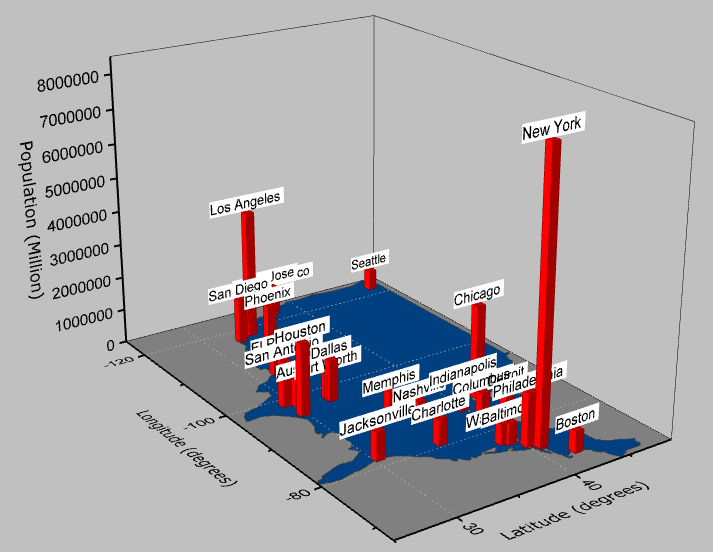
- このグラフは3DOpen GLグラフのため、グラフ上でクリックして表示される回転モードボタンを使用してグラフを回転できます。
