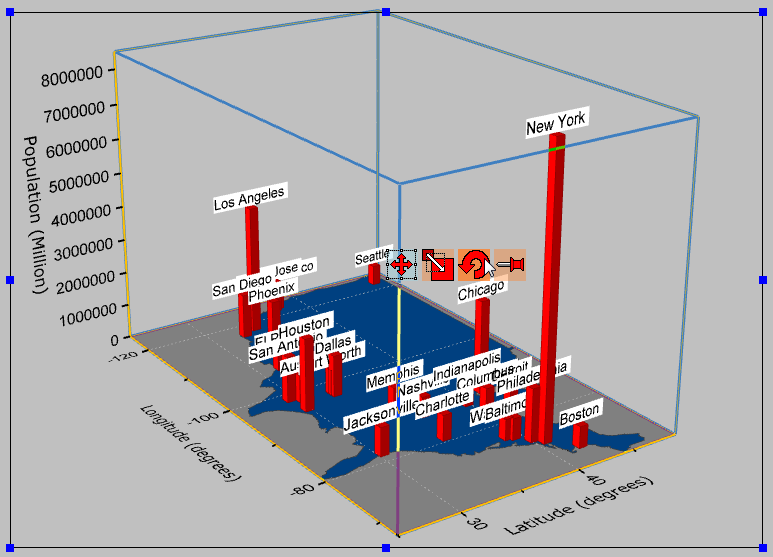
3D-Balkendiagramm mit Beschriftungen
Inhalt
 
|
 
|
Zusammenfassung
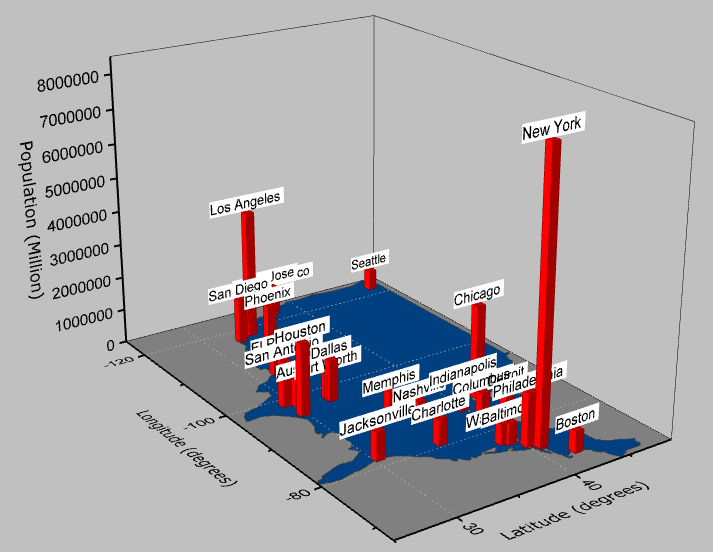
Dieses Tutorial zeigt Ihnen, wie Sie das folgende Diagramm erstellen:
Origin-Version mind. erforderlich: Origin 2015 SR0
Was Sie lernen werden
Dieses Tutorial zeigt Ihnen, wie Sie:
- ein flaches farbiges Oberflächendiagramm erstellen und benutzerdefiniert anpassen.
- den Dialog Diagrammeinstellungen verwenden, um ein 3D-Balkendiagramm zu dem ursprünglichen Diagramm hinzuzufügen.
- Beschriftungen zu dem 3D-Balkendiagramm hinzufügen und diese benutzerdefiniert anpassen.
Schritte
Dieses Tutorial basiert auf dem Projekt: <Origin-Verzeichnis>\Samples\Tutorial Data.opj.
Flaches farbiges Oberflächendiagramm aus einer Matrix erstellen
Öffnen Sie das Tutorial Data.opj und navigieren Sie zu dem Ordner 3D Bar with Labels.
- Aktivieren Sie die Matrix MBook1B.
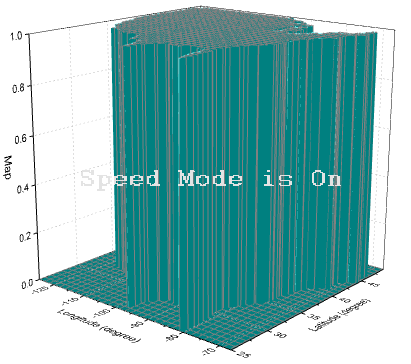
- Wählen Sie im Origin-Menü Zeichnen: 3D: 3D - farbige Oberfläche, um ein 3D-Diagramm mit aktiviertem Entwurfsmodus zu erstellen:
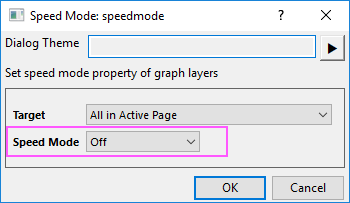
- Wählen Sie bei aktiven Diagrammfenster im Menü Grafik: Entwurfsmodus, um den Dialog Entwurfsmodus zu öffnen. Schalten Sie den Entwurfsmodus auf Aus und klicken Sie auf OK, um den Entwurfsmodus zu deaktivieren.
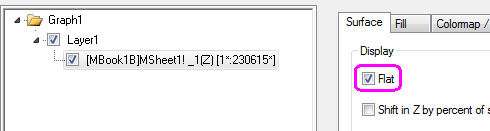
- Klicken Sie doppelt auf das Diagramm, um den Dialog Details Zeichnung, gehen Sie zur Registerkarte Oberfläche und aktivieren Sie die Option Flach.
- Aktivieren Sie auf der Registerkarte Füllen die Option Konturfüllung aus Matrix, um die Farben entsprechend der Matrix selbst festzulegen. Deaktivieren Sie auch das Kontrollkästchen Hintergrundoberfläche füllen.
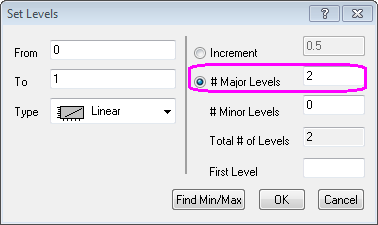
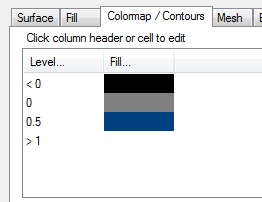
- Klicken Sie als Nächstes aus die Registerkarte Farbpalette/Kontur, um die Matrixfarben festzulegen, und klicken Sie auf Ebene. Aktivieren Sie in dem sich öffnenden Dialog Ebenen festlegen, aktivieren Sie die Option Anz. Hauptebenen und setzen Sie sie auf 2. Sie können sehen, dass die Anz. Ebenen gesamt auf 2 gesetzt sind, und auf OK klicken, um den Dialog zu schließen.
- Klicken Sie auf jede Farbebene unter der Überschrift Füllung, um den Dialog Füllung zu öffnen, und wählen Sie die Farbe. Setzen Sie die drei Farben auf Schwarz, Grau und ein benutzerdefiniertes Blau mit einem RGB von 0, 64, 128 (siehe unten):
- Deaktivieren Sie auf der Registerkarte Drahtgitter das Kontrollkästchen Aktivieren und klicken Sie dann auf OK um den Dialog zu schließen.
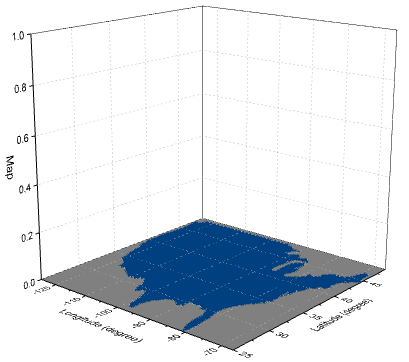
- Das Diagramm sollte dem Bild unten entsprechen:
3D-Balken und Beschriftungen hinzufügen und benutzerdefiniert anpassen
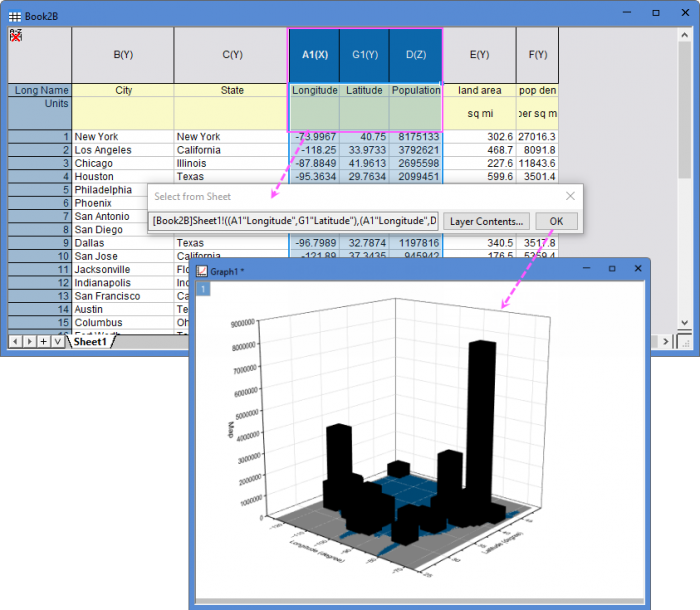
- Wählen Sie bei aktivem Diagramm Einfügen: Zeichnung in Layer: 3D - Balken im Origin-Menü. Dies öffnet den Dialog Aus Blatt auswählen.
- Drücken Sie die linke Maustaste, um die Spalten A1, G1 und D in der Arbeitsmappe Book2B auszuwählen. Klicken Sie auf OK, um die Zeichnung zum aktuellen Layer hinzuzufügen:
- Um das 3D-Balkendiagramm benutzerdefiniert anzupassen, klicken Sie doppelt darauf, so dass der Dialog Details Zeichnung geöffnet wird. Setzen Sie auf der Registerkarte Muster die Farbe des Rands auf Lila und die Füllfarbe auf Rot. Setzen Sie auf der Registerkarte Umriss die Breite (in %) auf 10. Klicken Sie auf Übernehmen.
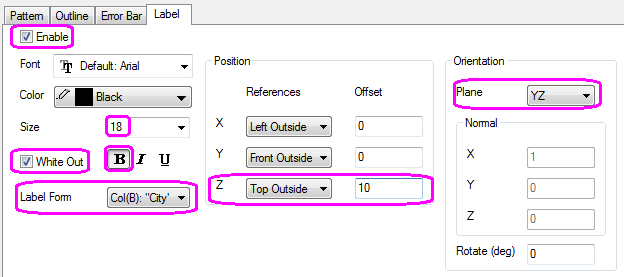
- Wechseln Sie zur Registerkarte Beschriftung und aktivieren Sie das Kontrollkästchen Aktivieren.
- Setzen Sie das Beschriftungsformat auf Col(B):"City", so dass die Beschriftungen den Stadtnamen anzeigen, der sich in Spalte Col(B) des Arbeitsblatts befindet.
- Setzen Sie die Position unter Z auf Oben außen mit einem Versatz von 10 und die Ausrichtung auf die Ebene YZ. Legen Sie die anderen Bedienelemente wie unten fest und klicken Sie auf OK, um den Dialog zu schließen.
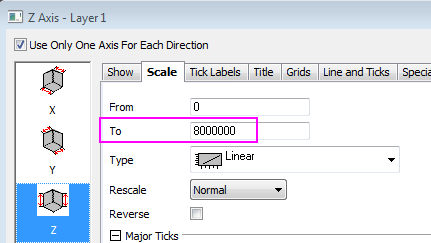
- Klicken Sie doppelt auf eine Achse, gehen Sie zur Registerkarte Skalierung und setzen Sie Von und Bis für alle drei Achsen, wie unten zu sehen. Klicken Sie auf OK, um den Dialog zu schließen.
- Klicken Sie erneut doppelt auf das Diagramm und wählen Sie im Dialog Details Zeichnung die Zeichnung Graph1 im linken Bedienfeld. Klicken Sie auf die Registerkarte Anzeige und setzen Sie die Farbe auf Hellgrau. Klicken Sie auf OK, um den Dialog zu schließen.
- Klicken Sie doppelt auf den Titel der Z-Achse und ändern Sie ihn in Population (Million).
- Das Diagramm sollte am Ende dem im Bild unten entsprechen:
- Seitdem dies ein 3D-OpenGL-Diagramm ist, können Sie auf das Diagramm klicken und die Schaltfläche Drehmodus auf der Minisymbolleiste wählen, um mit der Maus das Diagramm zu drehen.