1.274 FAQ-1136 为什么图例会消失/绘图处理缓慢/绘图导出或合并时有很大的白色区域?
Last Update: 4/24/2023
绘图页面是指在图形窗口内的白色区域,在默认情况下,在页面以外的任何内容都不会被打印或者导出。
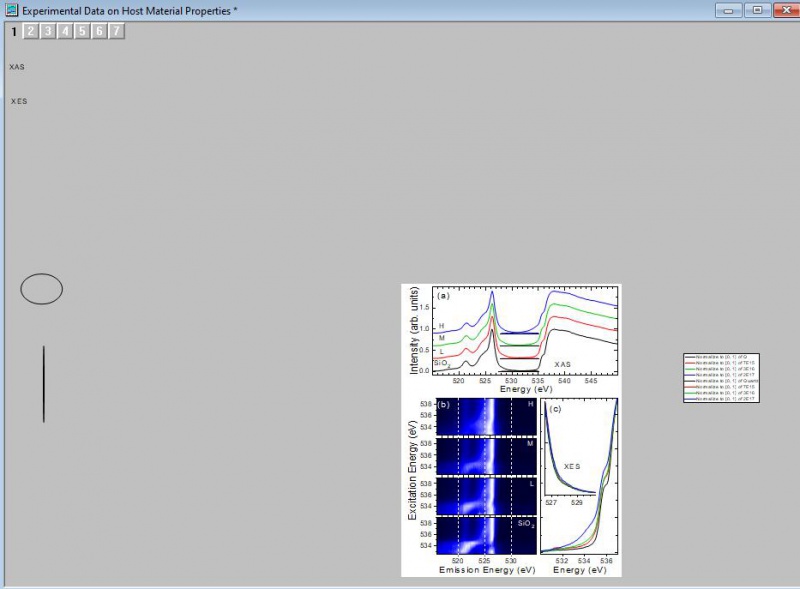
图形对象例如图例,文本标签和其他图形对象被意外移动或放置到图形窗口的灰色区域中,图形对象有时也会被脚本偶尔生成在错误的位置。
这样的情况就可以导致以下的问题:
- 图例丢失或者消失。图:图例:重构图例菜单或者对应的工具栏按钮,是不会把图例带回原来位置的,因为重构图例仅仅用于重新构建图例,不会恢复其原来的位置。
- 导出或复制绘图时,会出现奇怪的结果。例如:绘图被缩小,有格外的空白区域,意外被导出或被复制的图形对象。
- 在排列图层或者合并绘图窗口时,一些绘图会被缩小很多,而出现意想不到的空白位置。
- 使页面适合图层或向图层添加边距时,图层会缩小并具有意外的空白位置
- 对绘图的操作变慢
 | 图例有时会消失。如果你不能通过添加或重构图例使其出现,那么很可能是因为它已存在,只是在绘图页面之外无法被看到。点击绘图:图例:重置图例位置,图例将会恢复到绘图页面的默认位置。 |
以下是修正绘图窗口这个问题的一些技巧:
- 选择 查看:缩放所有对象菜单,这样绘图将被缩小以显示绘图窗口中的所有内容。如果你的绘图被缩小了很多,这意味着有一些图形对象位于绘图页面区域之外。
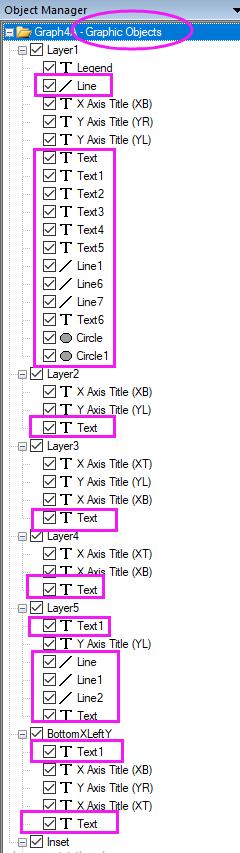
- 来到在工作区右侧的对象管理器窗口。单击右键最上面的绘图节点,然后在选中在下拉列表中的显示图形对象。然后,将会显示所有被添加到绘图中的标签,图例和图形对象,例如椭圆、矩形、箭头等。单击每个对象,可以查看其位置并且可以删除不需要的对象。过多的文本对象,也会导致对绘图的操作变慢。
- 关于导出绘图和复制页面问题,默认情况下Origin 只会导出或复制页面区域。导出图像的设置可以将页边距控制设为边框或者紧凑。 例如:
- 选择 设置:选项... 菜单. 来到 页面 选项卡, 可以进行边距设置. 如果选中紧凑, Origin 将会复制/导出所有内容,包括灰色区域的部分。可以将其改会到页面.
- 当使用文件:导出图(高级), 查看导出设置下的页边距控制, 是否设为紧凑或者边框。如果是设为自动,就使用设置:选项中的设置。 将其更改为页面再导出绘图。
Minimum Origin Version Required: 9.1 SR0
Keywords:missing legend, lost legend, white space, gray area, export graph, copy page, extra space, text way off, hidden object, empty frame, hidden text, invisible objects, 丢失图例, 白色区域, 灰色区域, 导出图, 复制页面, 额外空间, 文本移开、隐藏对象, 空框, 隐藏文本, 不可见对象