4.50 FAQ-689 什么是用户界面模块(UIM)以及如何编辑 UIM 对象和为其编写程序?
Last Update: 11/27/2024
 | 重要提示!!! UIM 是一个非常古老的工具。现在,Origin 已经有了更好用更强大的工具可以用来创建用户自定义界面,运行脚本完成某项操作。因此,UIM 已经不再推荐使用。从 Origin2018b 开始,UIM 工具栏在 Edit Mode 的状态下默认也是不显示出来的。在新版本的 Origin 中,
要设置 @UIM = 1:
|
概况
User Interface Module(UIM)由一组可用于开发自定义工具的对象组成。这14个对象通常被添加到模板中,并且可以为其编写程序使其能运行 LabTalk 脚本。UIM 对象有各种类型,其中包括位图按钮,复选框控件,单选按钮等。您可以编辑这些控件甚至为其编写程序,并通过它们来组建您的自定义界面。
UIM 在过去很长一段时间内都是 OriginPro 的功能。直到 Origin 2015 SR1 开始才被纳入到 Origin 中。如有兴趣,您可以到 Origin 官网(www.originlab.com) 下载 UIM 文档的 PDF 文件。
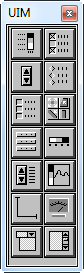
- 添加 UIM 对象到模板:
- 打开一个您将用于作为分析模板的 Origin 子窗口(如工作簿,矩阵簿,图形和布局等)。
- 在菜单中打开 Edit: Button Edit Mode 并点击 Button Edit Mode (此时在 Button Edit Mode 的旁边将出现一个勾,表示您已进入 Button Edit Mode)。
- 在 UIM 工具栏上点击您想添加的控件。
- 在要添加对象的位置,使用鼠标拖出一个矩形。那么即可成功地添加一个 UIM 对象。
- 在 Button Edit Mode 下,您可以选择对象并根据需求移动或者为其重新设置大小。
- 重新命名 UIM 对象:
- 在 Button Edit Mode, 右键点击 UIM 对象并选择 Programming Control。
- 编辑 Object Name 并点击 OK 按钮关闭对话框。
- 自定义 UIM 对象:
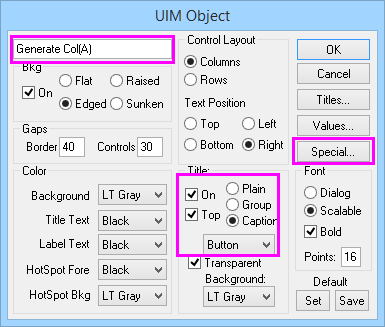
- 可利用 UIM Object 对话框自定义控件, 布局和背景。您可点击 Titles..., Values... 和 Special... 按钮获取更多的选项。 这些按钮将会为不同类型的 UIM 对象打开不同的对话框。
- 如果需要打开 UIM Object 对话框, 可在 Button Edit Mode 下双击 UIM 对象. 如果不在 Button Edit Mode 下,则需要按住 Ctrl 键并双击该对象.
- 为 UIM 对象添加代码:
- 利用 Programming Control 对话框可为 UIM 对象添加可执行的 LabTalk 脚本。
- 若要打开 Programming Control 对话框:在 Button Edit Mode,右键点击并选择 Programming Control。若不在 Button Edit Mode, 按住 Alt 键并双击该对象。
- 若需要利用脚本访问该 UIM 对象,使用 ObjectName.ControlName 表示符。如果控件的名称具有空格符,那么在利用代码调用这些控件时,您需要删减名称中的空格符。
| 注: 当访问当前 UIM 对象中的控件时,您可以使用 this.ControlName。 |
示例
在这个例子中,我们将创建一个简单的 UIM 对象,并且该对象可获取用户输入的 From, To 和 Step Length 的值,当用户点击 Generate Col(A) 按钮时将会利用 LabTalk 脚本在 A 列填充数据。
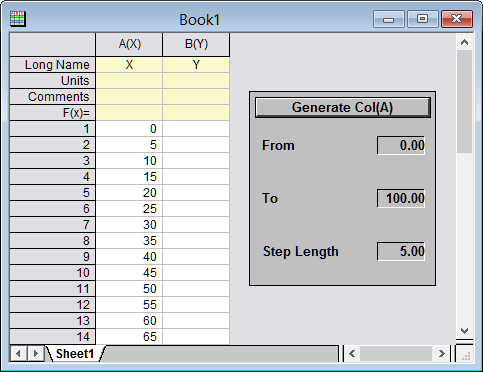
- 选择 Edit: Button Edit Mode,即可看见 UIM 工具栏。
- 点击 Status 按钮
 。
。 - 在工作簿空白区域利用鼠标拖动出一个矩形框,那么一个标注为 STATUS 的对象即会被添加到工作簿中。
- 双击该对象打开 UIM Object 对话框。
- 如下图所示编辑该对象:
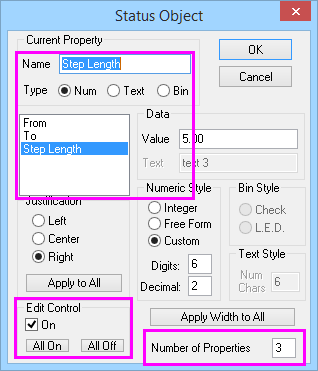
- 点击 Special 按钮打开 Status Object 对话框。
- 按照下图编辑设置。为 From 输入 0.00;为 To 输入 100.00;为 Step Length 输入 5.00。
- 点击 OK 按钮两次关闭 Status Object 对话框和 UIM Object 对话框。
- 右键点击 STATUS 对象并选择 Programming Control。
- 在 Script Box 内, 输入以下脚本:
-
col(A) = data(this.From, this.To, this.StepLength);
-
- 从 Script, Run After 下拉列表选择 Button Up。
- 点击 OK 按钮关闭对话框。
- 从菜单中点击 Edit: Button Edit Mode 退出 Button Edit Mode.
- 点击 Generate Col(A) 按钮在 A 列填充数据。
Keywords:UIM, User Interface Module, custom routine, custom tool, custom application, GUI, LabTalk, 用户界面模块,自定义操作,自定义工具,自定义应用