FAQ-939 プロジェクトのセル式を無効にする方法はありますか?
最終更新日:2022/4/26
Origin 2018ではセル式 を利用できます。セルのレベルでスプレッドシートのように計算が出来ます。ワークシートのセル式を編集モードで直接入力し、セルの外側をクリックすると計算結果がすぐに表示されます。しかし、場合によっては、セルの数式を無効にする方が適していることがあります。
セル式を無効にする:
- 方法1
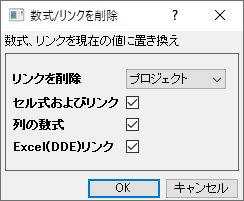
編集: リンクを削除...を選択し、セル式およびリンクにチェックをついて実行します。これにより数式が削除され、値だけが残ります。これは永続的な変更なので、元に戻せませんので注意してください。 - 方法 2
セル式の計算を一時的に無効にしてすべてのセル式を表示するには、編集:編集モードをクリックします。Originは編集:編集モードを再選択するまで計算を一時停止します。 - 方法 3
セル数式を一時的に無効にする別の方法として、LabTalkシステム変数@escを使用することがあります。以前の方法と同様に、これはセルのセル式を入力するのを妨げませんが、この方法を使用すると、式は単にテキストとして扱われ、システム変数@escの値が1に戻されるまで計算は行われません(デフォルトの値)。@esc=0 // セル式を無効にする @esc=1 // 初期設定、セル式は有効
LabTalkシステム変数の値を変更する方法については、このFAQを参照してください。
 | クラッシュさせるセルの数式があると思われるとき: まれに、セルの数式に関連するプログラムのクラッシュがあります。これが原因である可能性があると思われる場合は、次のことを試してください。
以前は開けなかったファイルが、このモードでを開くことができる場合は、セル式の計算がクラッシュの原因となっている可能性があります。編集モードでは、セル式を削除したり、セル式が含まれていない部分を新しいウィンドウやプロジェクトファイルとして保存したりすることができます。 |
キーワード:セル, 式, セル計算, スプレッドシート, 編集モード, リンクを削除