FAQ-709 「列値の設定」ダイアログでフィッティングのパラメータを参照するには?
最終更新日:2023/1/24
Originで分析操作を行うと、階層構造の結果シートにパラメータの値やその他の情報の表が生成されます。
表では自動表示桁を使用しているため、フル精度のパラメーター値は表示されません。(表を右クリックし、桁数指定法...を選択して、表示桁を変更できます)
列値の設定で表の値を直接使用すると、特に指数関数の乗数が高い数式の場合、結果が正確ではなくなります。
このような結果表にある、真の値を参照するには、
Originのバージョンが2021b以降の場合
値の設定ダイアログ(またはF(x)=ヘッダ行)でReportCell()関数を使います。
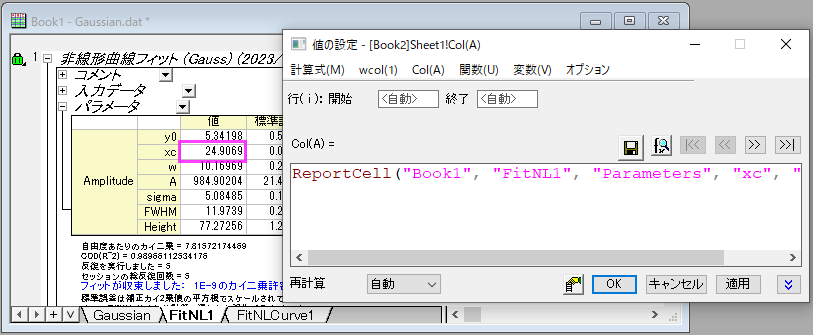
Gauss関数の非線形曲線フィットの結果レポートシート[Book1]FitNL1!がある場合を考えます。パラメータ表のxc'の値にアクセスするには、値の設定ダイアログに以下のような式を入力します。
ReportCell("Book1", "FitNL1", "Parameters", "xc", "Value")
Note: ReportCell は純粋な式でのみ使用できます。ReportCell("Book1", "FitNL1", "Parameters", "xc", "Value")*Aのような式を書きたい場合は、最初にシステム変数 @RCL=0 を設定してから使用してください。
 | 表中のセルの行と列の参照文字列がわからない場合は、該当のセルをクリックしたときにステータスバーに次のように表示されるので、これを利用します。
|
入力データが変更された場合、変更に応じてフィット結果と値の設定での出力が更新されます。
Origin 2021以前のバージョン
新しいシートは値の設定ダイアログで新しいフラットシートセルを参照できるため、レポートテーブルをコピーする必要があります。
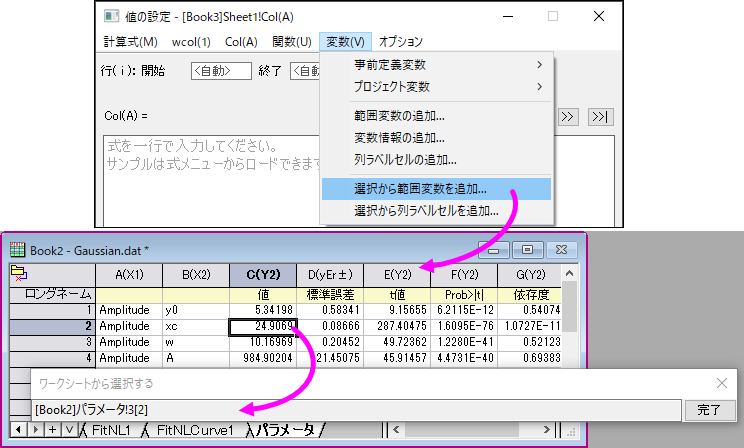
- パラメータテーブルを右クリックして新しいシートとしてコピーを作成を選択します。フラットワークシートが作成されます。
- 数式を設定したい列を選択して、列値の設定ダイアログを開きます。
- ダイアログメニューから変数:選択から範囲変数を追加を選択します。
- 新しく作成されたフラットシートに移動し、パラメータxc 値セルを選択します。
- 完了 ボタンをクリックします。挿入モードダイアログが開きます。必要に応じてオプションを選択します。
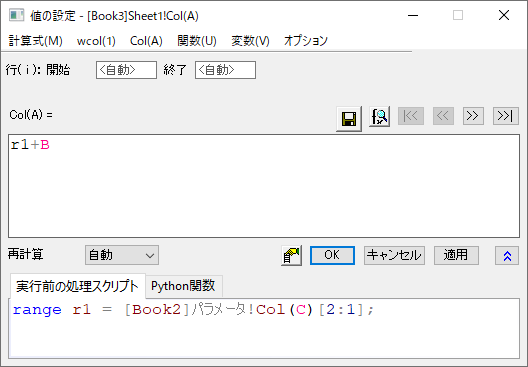
OKボタンをクリックします。範囲変数が実行前の処理スクリプト パネルに追加されます。 - 計算式編集ボックスで以下のようにr1 を使えます。
キーワード:フィット, パラメータ, 式