4.72 FAQ-1195 Origin 是否有录制宏并自动执行重复性任务的方法?
Last Update: 11/14/2025
注意: 无需写代码 Origin 就可以执行 自动化重复性任务。虽然无需编程即可享受 Origin 的强大功能,本页是给对 Origin 编程功能感兴趣的用户准备的。
Origin编程
Origin 允许用户通过图形用户界面和对话框运行复杂的命令和功能,而无需编写代码。然而,它被设计成一款完全可编程的软件,并且内置对多种高级语言的支持。
编程功能允许用户自定义、自动化和共享工作流程。一些常见的应用包括:
- 创建新的数据导入、分析、可视化和导出流程。
- 处理大型数据集或批量处理的自动化重复性任务。
- 进行数值计算和模拟。
- 构建自定义应用程序与同事共享或者放在 Origin File Exchange页面上共享。
由于 Origin 中同时运行着多种语言,用户可以使用各种工具来查看 Origin 中的底层代码、命令和脚本。 需要注意的是,本页讨论的功能主要用于访问 LabTalk 脚本,包括 X-Functions。
Control + Shift + Click
用户按住 Ctrl + Shift 键并点击大多数菜单、工具栏按钮和浮动工具栏,即可 (1) 在代码生成器中显示相应的脚本,以及 (2) 在脚本窗口中显示命令和其他识别信息。您可以在我们的 YouTube 频道上找到一个简短的示例。
ECHO 系统变量
当用户更改 ECHO 变量值时,Origin 会在脚本窗口显示处理的命令、脚本和错误信息。默认情况下,ECHO 的值为零,以禁用命令显示。
要启用 echo 的显示功能,请在脚本窗口中输入 echo = 数值。数值 可以是:
| 数值 | 作用 |
|---|---|
| 1 | 显示会生成错误的命令 |
| 2 | 显示已发送到延迟执行队列的脚本 |
| 4 | 显示涉及命令的脚本 |
| 8 | 显示涉及赋值的脚本 |
| 16 | 显示宏 |
可以将 ECHO 设置为这些数字的任意总和,以组合不同的选项。例如,如果 echo = 7;,Origin 将显示 (1) 产生错误的命令,(2) 已发送到队列的脚本,以及 (4) 包含命令的脚本。如果 echo = 31;,Origin 将显示上表中列出的所有五个选项的组合。

建议用户在使用完毕后将变量重置为 echo = 0;。
我们的文档中提供了一个演示如何使用 ECHO 的简短示例。
生成脚本
生成脚本命令是用于自动化处理和分析的强大工具,该命令可以在大多数 X-Function 对话框顶部的弹出式菜单找到。涵盖了许多对工作表和图形做分析和可视化的操作。

此功能用于访问 Origin 中的底层 X-Functions。
| 注意:
系统变量 system variable @GAS 控制使用生成脚本功能时显示的信息。 |
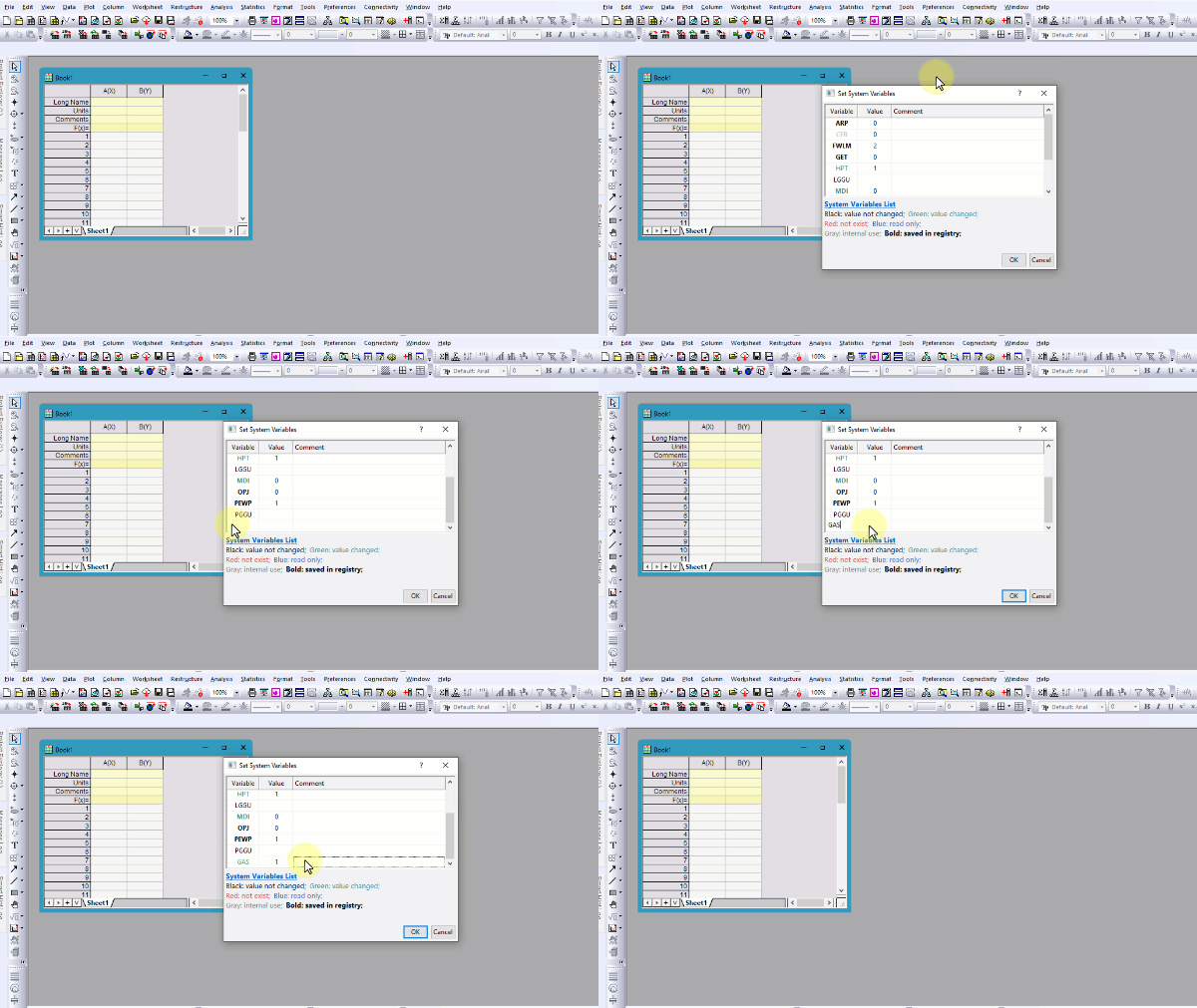
我们也提供了简要教程。
使用代码、命令和脚本实现自动化
Origin 拥有多个接口允许用户输入代码来自动化或自定义他们的工作:
- 脚本窗口提供一个交互式文本框,按下 Enter 键即可运行选中的脚本。
- 命令窗口包含一个标准输入面板和一个输出面板,按下 Enter 键即可一次运行一行代码。
- 脚本面板用于将代码、命令和脚本应用到特定的工作簿或工作表中。
- 代码生成器是 Origin 中最强大的代码编辑器,允许创建和编译文件,并包含调试功能。