FAQ-1066 Wie kopiere und füge ich Datums-/Zeitdaten aus MS Excel ein?
Letztes Update: 13.10.2020
Sie können Datums-/Zeitdaten aus MS Excel kopieren und in Origin einfügen, aber es gibt einige Dinge, auf die Sie achten sollten. Das Wichtigste ist zu berücksichtigen, dass die Daten in Origin-Arbeitsblättern entweder als Text oder Numerisch betrachtet werden.
- Wenn Daten im Arbeitsblatt links ausgerichtet sind, wurden die Daten als Text erkannt.
- Wenn Daten im Arbeitsblatt rechts ausgerichtet sind, wurden die Daten als Numerisch erkannt.
- Da korrekt formatierte Datums-/Zeitdaten intern als numerisch gespeichert sind, sind links ausgerichtete Datums-/Zeitdaten Ihr erster Hinweis darauf, dass etwas nicht richtig formatiert ist.
Origin 2021 und höher
Seit Origin 2021 erleichtern Codeänderungen das Kopieren und Einfügen von Datums-/Zeitdaten von MS Excel in Origin. Solange Datums-/Zeitdaten in Excel korrekt formatiert sind, sollten es einfach sein, die Daten in Excel zu kopieren, sie in Origin einzufügen und Origin die Spalte automatisch richtig als Datum-Zeit formatieren zu lassen (wieder gilt, wenn das Ergebnis des Einfügens links ausgerichtete Daten sind, ist etwas nicht korrekt formatiert).
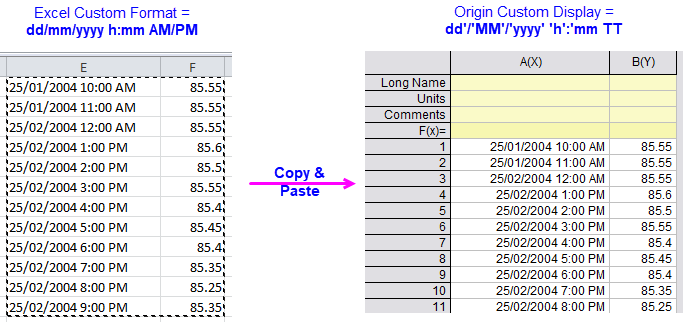
Beachten Sie, dass die Datums-/Zeitdaten trotz kleiner Unterschiede bei der Datums-/Zeitnotation in Excel und Origin richtig in Origin eingefügt werden, ohne dass die Spalteneigenschaften konfiguriert werden müssen.
- Sie können dies überprüfen, indem Sie die Arbeitsblattspalte in Origin markieren, mit der rechten Maustaste darauf klicken und Eigenschaften auswählen.
- Das Format sollte auf Datum oder Zeit gesetzt sein und die Anzeige oder Benutzerdefinierte Anzeige sollte das richtige Datums-/Zeitformat aufweisen (siehe Origins Formatspezifizierer für Datum und Zeit).
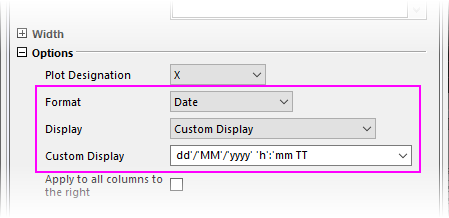
Origin 2020b und älter
Das Einfügen von Datums-/Zeitdaten aus Excel führt in älteren Versionen zu gemischten Ergebnissen. Wichtig ist dabei vor allem zu wissen, dass -- ob eingefügte Daten im Arbeitsblatt links oder rechts ausgerichtet sind -- die Daten als Text & Numerisch zugeordnet werden.
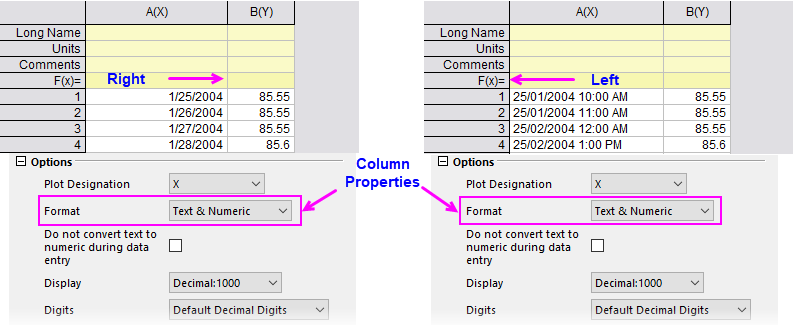
- Bevor Daten als Datum-Zeit betrachtet und richtig analysiert und gezeichnet werden können, muss das Format der Spalte auf Datum oder Zeit gesetzt sein und die korrekte Anzeigezeichenkette für Datum-Zeit muss angegeben sein.
- Informationen zum Formatieren von Datums- und Zeitdaten im Arbeitsblatt finden Sie auf dieser Origin-Hilfeseite.
Schlüsselwörter:Format, Benutzerdefiniertes Format, links ausgerichtet, numerisch, Text, Datenimport