5.57 FAQ-906 如果Origin 运行缓慢甚至未响应,该如何处理?
Last Update: 10/12/2022
如果Origin 运行缓慢甚至未响应,请按以下步骤解决:
Contents
步骤1. 检查运行缓慢是一般问题还是只是某个项目
记下导致 Origin 慢的操作步骤,然后另起一个简单的项目,重复这些步骤,看 Origin 是否还是缓慢。
解决方法
如果只是对某个项目慢,参考此页面的解决办法。
如果这些步骤在新的项目中也同样缓慢,请继续下面的步骤。
步骤2. 检查Windows是否升级了Windows 10 Fall Creators Update, 2017
如果您在 Windows 10 下运行并升级了 Windows 10 Fall Creators Update, 2017 (Version 1709),当您进行某些操作(如打开 绘图 菜单),Origin 可能会有响应缓慢或全无反应的状态。这个问题不限于 Origin,反馈说只是进行简单的 Windows 操作(如,最小化或最大化资源管理器窗口)也会出现此问题。
解决方法
微软随后发布了 Windows 10 Fall Creators 更新,并解决了程序响应缓慢的问题。
- 转到 Windows Settings > Update & Security > Check for updates 并应用所有的可用更新。
如果您的情况并不是这样,请继续以下的步骤。
步骤3. 检查是否由笔记本电脑的电源节能程序产生的
如果您在笔记本电脑上运行 Origin,并且打开了"电源节能"模式,当电池电量低时,一些应用,包括 Origin 将变慢。请插上笔记本的电源重新充电,然后再运行 Origin 试试,看是否还缓慢。
解决方法
- 插上笔记本的充电电源。
或者,
- 关闭"电源节能"模式。不同的操作系统关闭的方式有些不同。比如说Windows 10,
- Windows 开始 菜单 > 设置 > 系统 > 电池。
- 清除 Turn battery saver on automatically if my battery falls below.
如果您的情况仍然不是这样,请尝试下面部分。
可用于改善性能的技巧
1. 将 Origin 安装到本地 PC 并为 Origin 设置更高的优先级
为 Origin 设置更高的优先级:
- 在 Windows 任务管理器 对话框,去到 详细信息 标签页。
- 找到 "Origin64.exe",右击,然后选择 设置优先级: 高。
2. 把用户文件夹设置到本地电脑
- 在 脚本窗口 运行下面的脚本清除注册表的用户文件夹的路径值,然后在下次运行 Origin 时重新设置用户文件夹。
del –path
- 关闭 Origin。
- 重启 Origin,指定本地磁盘的一个新文件夹作为用户文件夹。
| 注意:
如果 Origin 的用户文件夹(也可能其它 Origin 相关的文件夹)被设置成云同步服务上的文件夹,如 "DropBox", "Google Drive"(备份和同步),或"Microsoft OneDrive",您就有可能会碰到这种缓慢的问题。请按上面的步骤重设用户文件夹。 |
如果上面的方法没能解决,再尝试下面的方法。
会导致运行慢的已知问题
1. 绘图细节和坐标轴对话框
绘图细节 和 坐标轴 对话框有许多标签页,在打开的时候会花时间进行编译。但在打开一次或两次之后,速度会得到改善。
2. 非单调的虚线图
如果您绘画了非单调的Y数据,而且线的样式不是"实线",Origin 有可能变慢甚至完全没有响应。
解决方法
- 选择设置: 选项 - 图形标签卡
- 清除 页面预览时使用Origin划线(U)
或者,
3. 低版本的OpenGL显卡
这种慢只发生在3D图。
解决方法
- 升级显卡的驱动程序。打开 设备管理器,展开 显示适配器,右击显卡然后选择升级驱动程序。
- 升级更好的显卡,比如,从集成显卡转换为独立显卡。
- 把 Origin 软件设置更高的性能,以确保显卡能达到最佳的 OpenGL 性能。
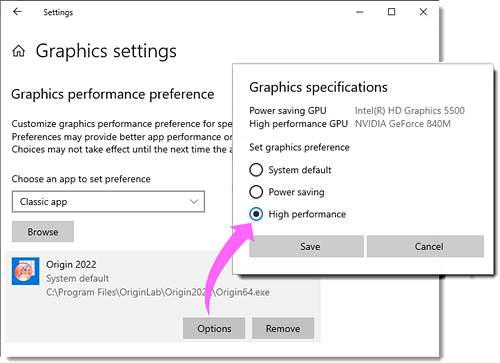
- 更改 Windows 设置以提升 Origin 性能。以 Windows 10 为例,你可以打开 Settings > Display > Graphics settings。浏览 并添加 Origin 的 exe 文件,然后选择 Options。在 Graphics specifications 对话框的 Set graphics preference 下选择 High performance。
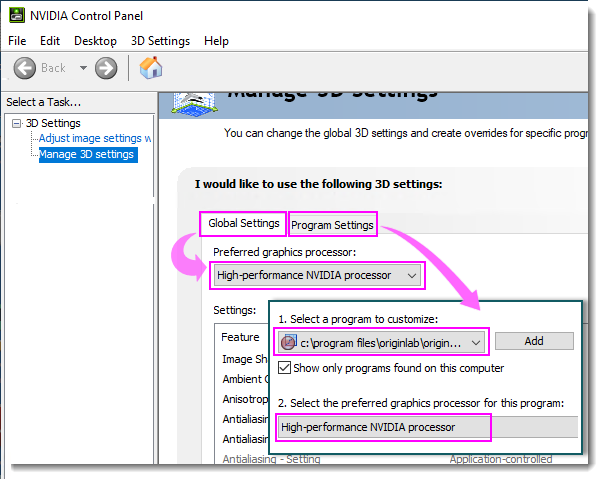
- 如果显卡安装了自己的应用程序,您还可以在应用程序中设置更高的性能。以 NVIDIA 为例,打开 NVIDIA Control Panel 在左侧面板选择 3D Settings > Manage 3D settings。在右侧面板激活 Global Settings 选项卡然后选择 High-performance NVIDIA processor。然后去 Program Settings 选项卡,在第一步选择并添加 Origin 程序,在第二步选择 High-performance NVIDIA processor。
- 更改 Windows 设置以提升 Origin 性能。以 Windows 10 为例,你可以打开 Settings > Display > Graphics settings。浏览 并添加 Origin 的 exe 文件,然后选择 Options。在 Graphics specifications 对话框的 Set graphics preference 下选择 High performance。
4. 在线字典
如果您正在使用在线词典(如有道词典)在屏幕上选词进行翻译,这会不断的占用电脑资源,因此会拖慢Origin。
解决方法
- 在使用Origin时,关闭在线词典。
Keywords:performance, speed, GetPixel, SetPixel, toolbar, bitmap, graphics, slow, frozen, freeze,性能,速度,工具栏,位图,图形,缓慢,冻结