FAQ-1224 なぜグラフがワークシートのデータと一致しないのでしょうか。
最終更新日:2025/8/19
グラフがソースのワークシートのデータと一致しない場合、以下の点を確認してトラブルシューティングを行ってください。
目次
ワークシートのデータが正しい形式か確認する
ソースのワークシートのデータが左揃えになっている場合、それはテキスト形式であり、数値形式(デフォルトでは右揃え)ではありません。 Note: 左揃えかどうか確認するには、列の幅を調整する必要がある場合があります。
修正方法
列を右クリックして、プロパティを選択します。列プロパティダイアログで、フォーマットが正しく設定されていることを確認します。
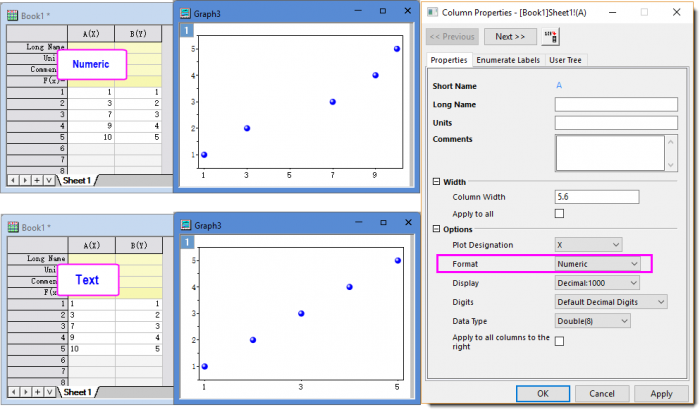
X列が正しく設定されているか確認する
グラフをダブルクリックして、作図の詳細ダイアログを開きます。左側のパネルで、XとYに使用されている列を確認できます。
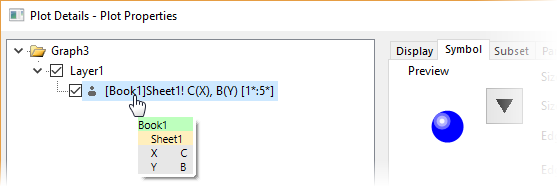
Xになるはずの列がXに設定されていない場合、Originは自動的にY列の左側に最も近いX列を使用します。シートにX列がない場合、行インデックス(<自動>)が使用されます。
修正方法
- X列として設定したい列を右クリックし、ミニツールバーでXボタンをクリックしてX列として設定し、再度プロットします。
または、
- 既存のグラフでプロットを右クリックし、X/Yを変更を選択して正しいX/Y列を選択します。
組み込みテンプレートが上書きされていないかを確認する
組み込みのグラフタイプメニューを使用してプロットを作成したが、期待通りにプロットされない場合、ユーザファイルフォルダ(UFF)に同じ名前のユーザ定義テンプレートが保存されている可能性があります。このユーザー定義のテンプレートが優先されて使用されます。問題がある場合として以下のようなことがあります。
- テンプレートがクローン可能なテンプレートとして保存されているため、列の選択が無視される。
- 軸が固定または手動設定されているため、実際のデータ範囲が反映されない。
修正方法
- ヘルプ:フォルダを開く:ユーザファイルフォルダメニューでUFFを開きます。
- ユーザ定義のグラフテンプレートを見付けます。
- テンプレートの名前を変更します。
新しいシステムテーマが設定されていないか確認する
これは稀なケースです。しかし、グラフテーマを保存して、軸範囲などが固定された状態でシステムテーマとして設定した場合等で起こる場合があり、組み込みグラフテンプレートでプロットを作成すると、そのシステムテーマが自動的に適用され、問題が発生することがあります。
修正方法
- 環境設定:テーマオーガナイザを選択します。
- グラフタブで、太字のテーマがLight Gridsでないか確認します。ユーザ定義のテーマが太字の場合、
- ユーザ定義のテーマを右クリックし、編集を選択してテーマの内容を確認します。
または、 - Light Gridsテーマを右クリックし、組み込みのデフォルトにロールバックするためのシステムテーマとして設定します。
再度プロットを試みます。
- ユーザ定義のテーマを右クリックし、編集を選択してテーマの内容を確認します。
キーワード:正しいデータを取得しない, プロットを作成できない, プロットソースと一致しない, プロットのスケールが正しくない, プロットが表示されない