FAQ-114 Wie zeige ich die oberen und rechten Achsen in einem Diagramm an?
Letztes Update: 06.05.2026
Obere und rechte Achsen im aktuellen Diagramm anzeigen
Ein 2D-Diagrammlayer im kartesischen Koordinatensystem besteht aus 4 Achsen (linke Y, untere X, rechte Y und obere X). Standardmäßig werden nur die untere und linke Achse gezeigt. Hier finden Sie verschiedene Methoden, um die obere und rechte Achse zu zeigen.
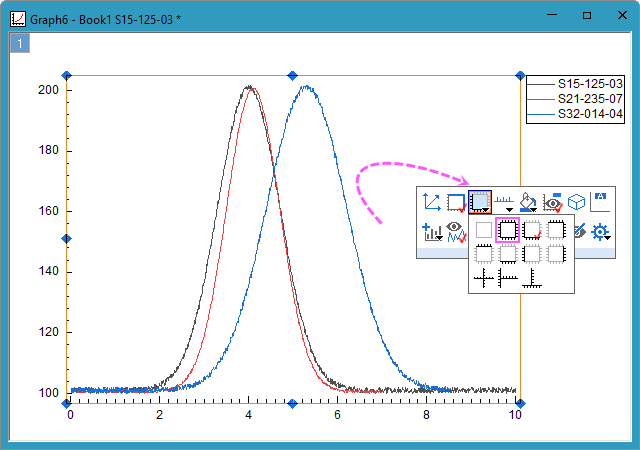
- Klicken Sie auf das Diagrammlayer und dann auf der Minisymbolleiste auf die Schaltfläche Achsenanordnung
 , um Alle Achsen zu wählen.
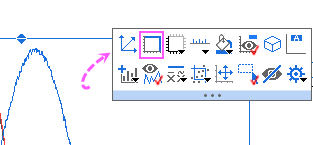
 - Klicken Sie auf den Diagrammlayer und auf der Minisymbolleiste auf die Schaltfläche Layerrahmen
 . Oder wählen Sie Ansicht: Zeige: Rahmen, um den Layerrahmen zu zeigen. Standardmäßig zeigt und folgt der Rahmen die Linienbreite und -farbe der Diagrammachsen.
 - Wählen Sie Einstellungen:Designs verwalten. Wählen Sie auf der Registerkarte Diagramm die Option All Axes On und klicken Sie auf Jetzt anwenden, um alle Achsen einzublenden. Die obere und rechte Achse zeigen ebenfalls Hilfsstriche an.
- Unter Designs verwalten gibt es auch das Design Opposite Lines, das die oberen und rechten Linien ohne Hilfsstriche zeigt.
- Klicken Sie doppelt auf eine Achsenlinie. Wählen Sie die Registerkarte Linie und Hilfsstriche. Wählen Sie Oben und Rechts im linken Bedienfeld und aktivieren Sie Linie und Hilfsstriche zeigen.
- Klicken Sie doppelt auf eine Achsenlinie. Wählen Sie die Registerkarte Gitternetze. Wählen Sie im linken Bedienfeld Vertikal und Horizontal und aktivieren SieGegenüber.
Obere und rechte Achsen für zukünftige Diagramme anzeigen
- Mit Origin 2017 führten wir ein Standarddiagrammdesign mit dem Namen All Axes On ein. Wählen Sie im Menü Einstellungen: Designs verwalten. Klicken Sie auf der Registerkarte Diagramm mit der rechten Maustaste auf das Design All Axes On und wählen Sie Als Systemdesign setzen im Kontextmenü.

Sie können auch die Strg-Taste gedrückt halten, um mehr als ein Design auszuwählen, und dann mit der rechten Maustaste klicken und im Kontextmenü die Option Kombinieren wählen. So werden die gewählten Designs kombiniert und ein neues Design erstellt. Sie können diesem Design einen geeigneten Namen geben, dann mit einem Rechtsklick das Kontextmenü öffnen und es als Ihr Systemdesign festlegen.
- In älteren Origin-Versionen gab es ein Standarddiagrammdesign mit dem Namen Opposite Lines. Sie können es als Systemdesign festlegen. Auf der oberen und rechten Achsen befinden sich keine Hilfsstriche.
Oder Sie können ein Diagrammdesign mit eingeblendeter oberer und rechter Achse erstellen und es als Systemdesign festlegen. Zeichnen Sie zum Beispiel ein einfaches Diagramm. Blenden Sie zuerst die obere und rechte Achse ein. Klicken Sie dann in den Layer, um den Layerrahmen auszuwählen. Klicken Sie mit der rechten Maustaste und wählen Sie Format als Design speichern. Legen Sie es unter Designs verwalten als Systemdesign fest. Viele Layereigenschaften werden im Design gespeichert, das nichts mit den oberen und rechten Achsen zu tun haben. Es kann schwierig sein für Sie, das Design zu bearbeiten. Es kann also sein, dass es nicht in jedem Fall funktioniert.
Schlüsselwörter: gegenüber, Layer, Hilfsstriche, Titel, Rahmen
Origin-Version mind. erforderlich: Origin 2015 SR0