FAQ-707 プロジェクトエクスプローラのプレビューやスマートヒントを無効にするには?
最終更新日:2022/5/31
スマートヒントおよびプロジェクトエクスプローラのプレビューは、Originの操作性を向上させ、データを見つけやすくするためのものです。しかし、ヒントとプレビューを使用したくない場合は、システム変数によってそれらを無効にすることができます。
スマートヒント
現在のセッションでスマートヒントを無効にしたい場合は、次のようにします。
スクリプトウィンドウ( メニューの「ウィンドウ:スクリプトウィンドウ」 )を開き、次のスクリプトを入力し、スクリプトを選択してEnterキーを押します。
@SHS=0;
セッション内で、デフォルトの値に戻したい場合は、次のようにします。
- 次のスクリプトを実行します。
@SHS=1;
- その後メニューの「ヘルプ:全てのヒントの復活」を選択します。
Note: この方法で無効にした設定は現在のセッションでのみ有効です。Originを再度起動すると、これらの変数はデフォルトの値に戻ります。
変更を「永続的」にするには、次のようにします。
- メニューの環境設定:システム変数を選択します。
- 「システム変数を設定」ダイアログの「変数」列に"SHS" を入力します("@"は不要です)。 「値」列には "1" を入力します。
こちらのFAQトピックもご覧ください。
プロジェクトエクスプローラのプレビュー
プロジェクトエクスプローラで一時的にプレビューをオフにする方法
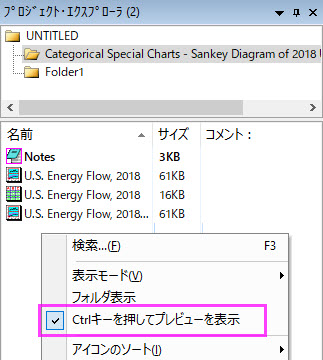
プレビューは、プロジェクトエクスプローラでウィンドウを探すろときに便利ですが、クリック操作の邪魔になることがあります。そこでOrigin 2022bから、プロジェクトエクスプローラでウィンドウにマウスオーバーする際にCtrlキーを押さないとプレビューを表示しないコンテキストメニューが追加されました。
プロジェクトエクスプローラー下側のウィンドウリストで右クリックし、Ctrlキーを押してプレビューを表示にチェックを付けます。すると、プロジェクトエクスプローラでウィンドウにマウスを合わせたときにCtrlキーを押さない限りプレビューは表示されなくなります。関連するシステム変数は、@pek=1 です。
プロジェクトエクスプローラの画像プレビューを完全にオフにする方法
スクリプトウィンドウまたは「システム変数を設定」ダイアログで次のように設定します。
@PESS = -1;
と設定します。
Note: 特定の種類のウィンドウのプレビューのみを無効/有効にすることはできません。
デフォルトの設定に戻すには、
スクリプトウィンドウまたは「システム変数を設定」ダイアログで次のように設定します。
@PESS = 7;
Note: プレビュー機能を有効にするには@PESSに他の値(-1の代わりに )に設定します。必要に応じて、システム変数リスト目的の値を選択してください。
プロジェクトエクスプローラのコメントツールチップ
@PESHを設定して、プロジェクトエクスプローラでのワークブックコメントツールチップを無効/有効にします。
@PESH=0 // コメントのプレビューを無効化
@PESH=1; // コメントのプレビューを有効化
キーワード:スマートヒント, ヒント, プロジェクトエクスプローラ, コメント