4.8 FAQ-367 如何从工作表中删除每个第 n 行或列?
Last Update: 8/10/2018
删除每个第 n 行或列
通过删减列/行对话框
如需删减列,选择工作表:删减列。这将打开wreducecols X-Function。
比如,你可以进行如下设置去删减当前工作表的每第5列(删掉1列然后跳过4列,从第5列开始)。
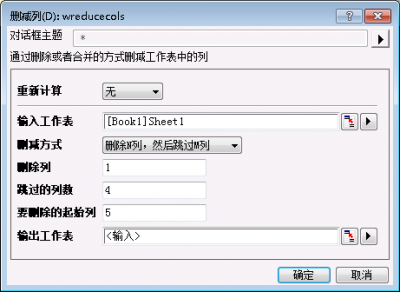
或者,你可以在命令窗口直接运行以下程序去执行以上操作:
wreducecols skip:=4 start:=5;
如需删除行,选择工作表:删减行。这将打开wreducerows X-Function。
比如,按以下截图设置对话框,当前工作表的每个第4行将被删除(删除1行,跳过3行,从第4行开始)
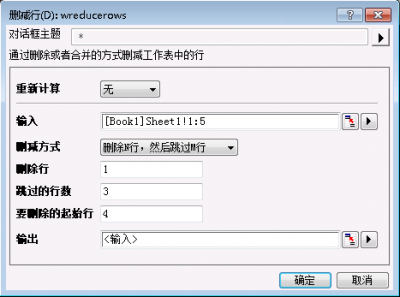
或者,你可以在命令窗口直接运行以下程序去执行以上操作:
wreducerows nrows:=1 skip:=3 start:=4;
通过循环脚本
激活工作表,打开脚本窗口 (菜单项:窗口:脚本窗口),复制粘贴下面的脚本行到脚本窗口,然后选择所有列,按Enter键执行。
如需删除列:
// Delete every nth column, counting from the left
int ndel = 3; // change this number as needed;

int ncols = wks.ncols;
int nlast = ncols - mod(ncols, ndel);

// Start deleting from the right to the left
for(int ii = nlast; ii > 0; ii -= ndel)
{
   delete wcol(ii);
}
删除行:
// Delete every nth row, couting from the top
int ndel = 3; // change this number as needed;

int nrows = wks.nrows;
int nlast = nrows - mod(nrows, ndel);

// Start deleting from the bottom to the top
for(int ii = nlast; ii > 0; ii -= ndel)
{
  wks.DeleteRows(ii);
}
使用选择对话框删除每第n列
- 激活工作表,选择编辑:选择...菜单。
- 在打开的选择对话框,从模式下拉菜单选择选择N列并跳过M列,然后设置N, M和开始列。
- 点击测试-当条件为真的选取按钮去选择想要的列。点击隐藏退出对话框。
- 在工作表中,右击被选中的列,选择删除上下文菜单。
比如,按下图设置对话框,将在激活工作表选择每第5列。(选择1列,跳过4列,从第5列开始)
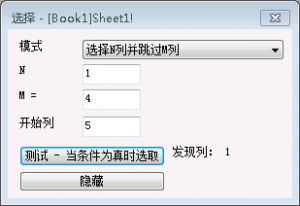
点击测试-当条件为真的选取按钮,然后隐藏按钮。回到工作表,通过选择右键删除菜单去删除这些列。这样每第5列将被删除。
使用工作表查询对话框删除每个第 n 行
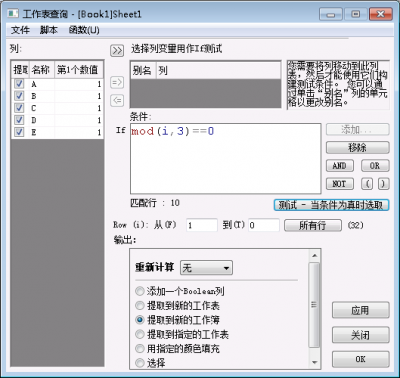
- 激活工作表,打开工作表查询对话框,通过选择工作表:工作表查询菜单项。
- 在条件框内,输入
mod(i,3)==0(参考mod函数),这意味着选择每第三行。然后点击测试-当条件为真的选取按钮去高亮选择这些行. - 关闭这个对话框,使用右键删除菜单删除这些行。
Keywords:remove, reduce,移除,减少
Minimum Origin Version Required: 2016 SR0