1.67 FAQ-191 如何在散点图中编辑某个特定的点?
Last Update: 4/20/2021
我们可以在散点图中改变某一个或几个数据点的外观从而达到凸显它们的目的。本篇中介绍的这种针对某个特殊点的编辑操作,对于存在于一组曲线当中的某个点同样适用,仅限于包括线图、点图、点线图、条形/柱状图和箱线图在内的各种图形。
要更改某个特殊点的显示方式,
- 按住 CTRL 键并单击该点。使用迷你工具栏,或者样式和格式工具栏按钮来自定义该点。迷你工具栏提供了更多自定义属性,包括为特殊点添加标签,和修改误差棒外观。
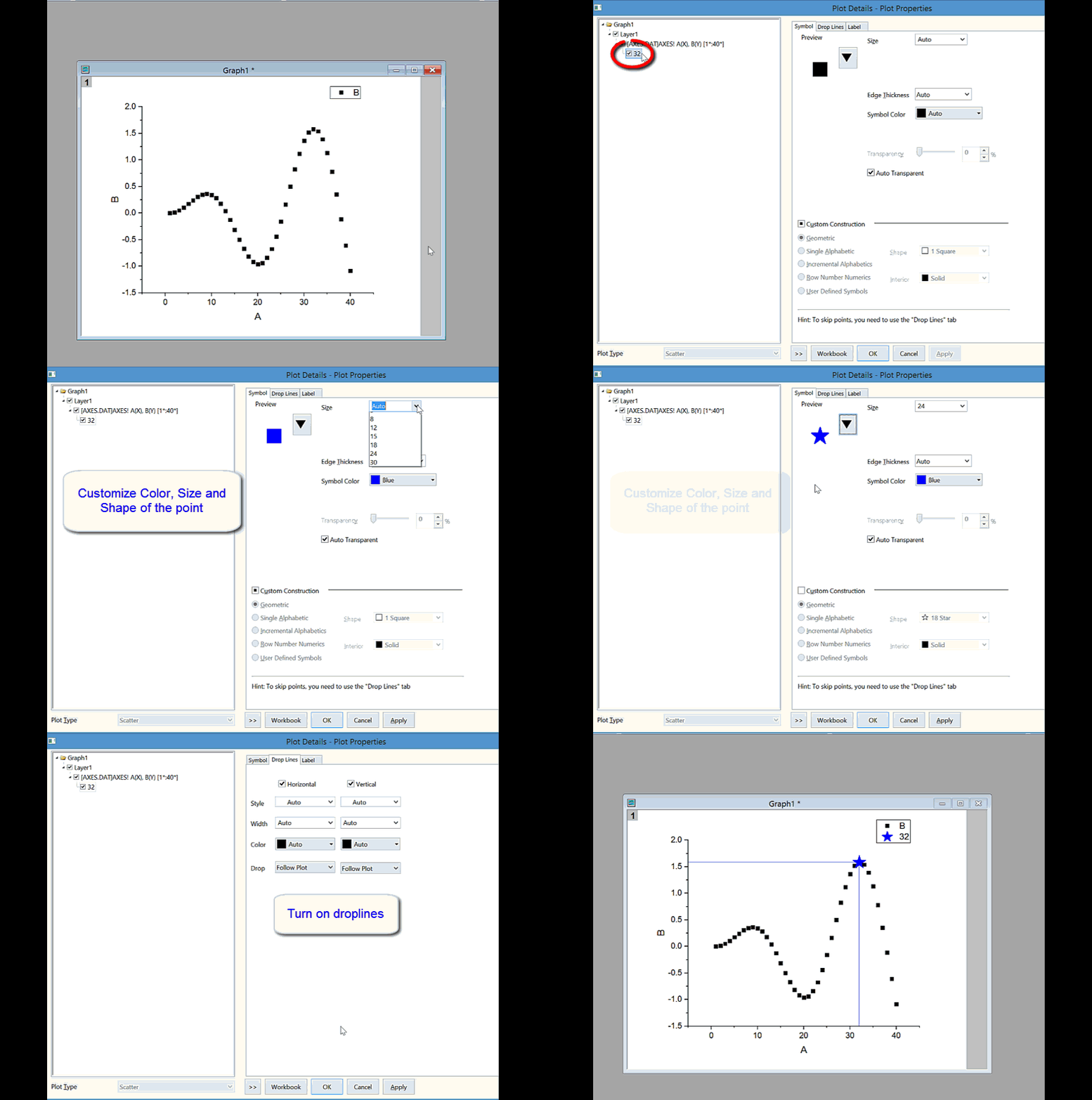
- 按住 CTRL 键并双击击该点。在打和修改开的 绘图细节 对话框中,左边面板中选中了该特殊点。此时你可以在右边面板中编辑该点的所有外观属性。
- 按住 CTRL 键并单击该点。然后右击该点选择 编辑点 菜单,打开 绘图细节 对话框,这时你可以进一步编辑该点的所有外形特征。
下面的动图演示了如何在绘图细节 对话框中编辑特殊点的属性。
如果想要删除某个特殊点,
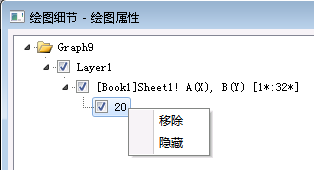
打开绘图细节 对话框。在左边面板中右键单击这个特殊点,选择菜单中移除即可。
 | 从 Origin 2018 开始,在特殊点编辑完毕之后,你可以敲击键盘上的 Ctrl+L 键,或者右键单击图例并选择 图例:重构图例,在图例中自动添加这个特殊点。 |
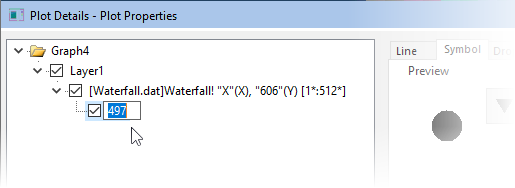
| 在图的开始或结尾添加特殊点总不是一件容易的事情,比如说具有很多点的线图。然而,这里有一个简单而又傻瓜式的技巧:
|
Keywords:single data point, symbol, scatter, mark, delete a point, remove a special point, 单个点, 做标记, 特殊点, 删除某个点