1.38 FAQ-154 如何自定义默认的坐标轴标题和图例显示?
Last Update: 10/25/2024
有几种方法可以自定义图形轴标题或图例中的文本,但最好的解决方案通常是利用工作表元数据-通常但不限于列标签行数据-就像我们在以下示例中所做的那样。
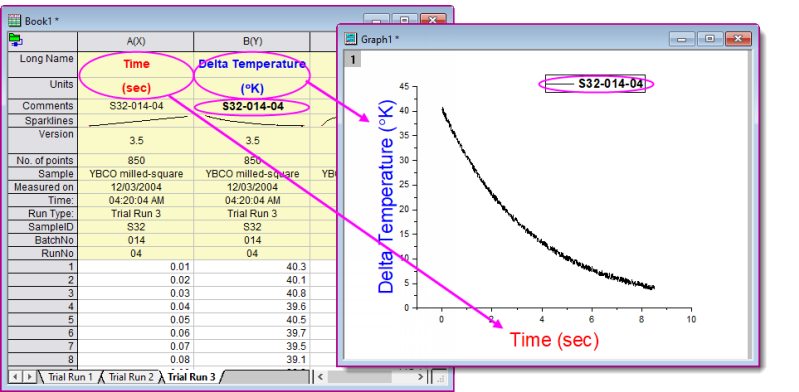
默认情况下,用于制作该图的线图模板被配置为使用以下标签行数据:
- X轴标题由X列的长名称 + 单位 或 "Time(sec)"组成。
- Y轴标题由Y列的长名称 + 单位 或 "Delta Temperature(°K)"形成。
- 图形图例条目由Y列的注释 或 S32-014-04形成。
如果默认模板设置无法令您满意,您可以对其进行修改,可以选择将自定义设置保存到图形模板。考虑以下:
- 图形轴标题和图例使用 LabTalk替换命令从项目变量生成文本。
- 2D图形的默认X轴标题使用符号%(?X); Y轴标题使用符号%(?Y)。该符号链接到源列名称(长名称(如果可用),否则为短名称),并且可以组合使用通过在绘图细节对话框中的图例/标题选项卡选中框轴标题自动显示单位(当可用时)...(请参见自定义轴标题中单位的显示, 如下)。
- 可以通过以下方式修改默认图例文本:进入绘图细节> 图例/标题选项卡,然后更改%(1), %(2)译码模式下拉菜单以使用其他标签行数据,包括自定义选项。从Origin 2021开始,您可以单击图例对象,然后使用浮动工具栏的Legend Translation Mode按钮选择标签行源。

- 在设置:选项:坐标轴选项卡,您可以设置轴标题和图例中单位(比如, (mm) vs mm, 等等)的显示格式。
 | 将特殊字符作为RTF或Unicode 插入到工作表列标签行中,可直接用于轴标题或图例文本。 |
硬编码轴标题和图例文本
在某些情况下,您可以选择直接输入轴标题或图例文本。如果您的数据文件不包含有用的元数据,您可能必须样做。
- 双击轴标题或图例文本,并用文字文本覆盖现有的变量符号。图例文本的就地编辑很麻烦,因此,可以选择在图例的属性对话框中编辑文本。
- 与包含工作表元数据的轴标题和图例文本一样,"硬编码"文本可以与模板一起保存。
通过 Origin.ini 文件自定义默认的坐标轴标题和图例样式
- 关闭 Origin。
- 在 Windows 资源管理器中打开 Origin 用户文件夹(User Files Folder),并在此文件夹下找到 Origin.ini ;如果找不到,则需要运行 Origin,打开脚本窗口(窗口:脚本窗口),输入 %Y= 并按 Enter)。
- 打开此文件并找到 [Text] 章节。
- 找到对应的 XTitle=, YTitle= 和 Legend= 行,并对 = 之后的内容进行定义。输入的内容可以是任何文字,以及 LabTalk 替换符号。 注意: 通过这个方法进行自定义时,务必确保删掉了 XTitle=, YTitle= 和 Legend= 行之前的 ; 注释符。
例如,如果 origin.ini 的 [Text] 章节的内容定义如下:
[Text]
;Use workbook long name for default legend
Legend=\L(%d) %%(%d,@WL)\r\n

;The default X axis title is the long name
;of the first independent dataset
XTitle=%%(1X, @LL)
;The default Y axis title is the long name + unit
;of the first dependent dataset
YTitle=%%(1Y, @LG)
则使用工作表中的 B 列数据绘制散点图时,其图形结果如下截图中的右侧窗口所示:
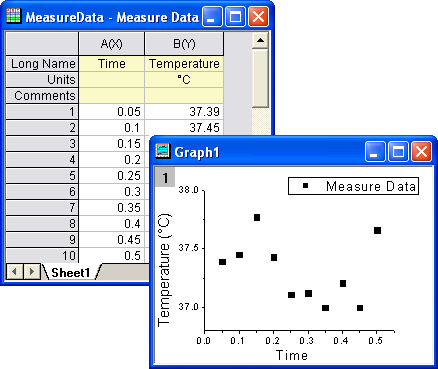
由上图可知,图例框中显示的是工作表的长名称 "Measured Data" ,X 和 Y 轴的标题分别显示的是对应列的长名称 ("Time") 和 ("Temperature") ,同时 Y 轴标题的单位显示的是 Y 列单位单元格中的 ("oC") 。
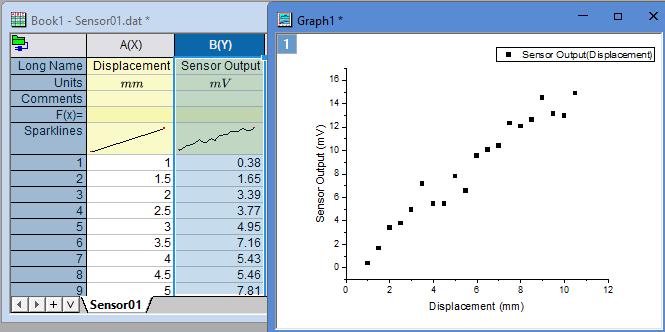
在图例中显示图的 Y、X 信息,可将图例那行改为
Legend=\L(%d) %%(%dY, @LL)(%%(%dX, @LL))\r\n
自定义轴标题中的单位显示
这适用于Origin 2016及更高版本。
更改轴标题中单位的显示方式:
- 从Origin菜单中,选择设置:选项。
- 在选项对话框中,单击轴选项卡,然后在轴标题的单位显示框旁边,单击菜单按钮,然后选择所需的显示选项(例如为长名称/单位选择/<U>来代替Long Name(Units))。
Keywords:options, unit display, axis title, substitution notation, string substitution, special characters, graph template, escape sequences,选项,单位显示,坐标轴标题, 替换符号,字符串替换,特殊字符,图形模板,转义序列