FAQ-1026 Wie erstelle ich ein vergrößertes Diagramm bei 2D-Diagrammen?
Letztes Update: 13.11.2019
Origin bietet 3 Methoden zum Erstellen einer vergrößerten Zeichnung für ein 2D-Diagramm.
Vergleich der 3 Methoden
| Funktioniert für Diagramme mit mehreren Layern? | Vergrößertes Diagramm kann automatisch aktualisiert werden nachdem es in das Quelldiagramm eingefügt wurde? |
Ausgehend von | |
|---|---|---|---|
| Strg + Zoom zum Auswählen des Bereichs im Diagramm und Kopieren des Layers | Y | N | Arbeitsblatt |
| App Zoom Inset | Y | Y | Diagramm |
| Typ Vergrößertes Diagramm im Menü Zeichnen | Y | Y | Diagramm |
Methode 1: Strg + Zoom zum Auswählen des Bereichs im Diagramm und Kopieren des Layers
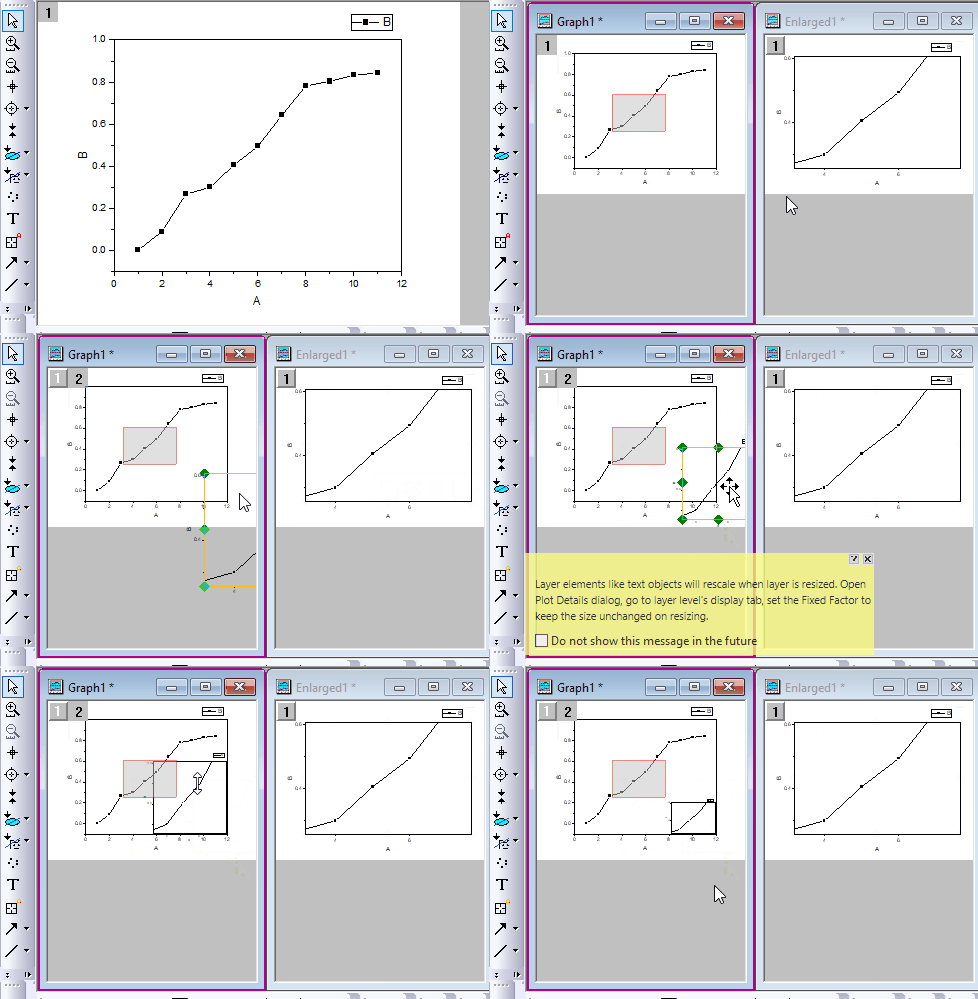
- Klicken Sie bei aktivem Diagrammfenster auf die Schaltfläche Achsenskalierung vergrößern
 (auf der Symbolleiste Hilfsmittel, die auf der linken Seite des Arbeitsbereichs angebracht ist). Drücken Sie die Strg-Taste und ziehen Sie ein Rechteck auf dem Diagramm auf. Ein vergrößertes Diagramm wird erstellt. Durch Verschieben des Rechtecks im Quelldiagramm wird das vergrößerte Diagramm dynamisch aktualisiert.
 - Klicken Sie mit der rechten Maustaste auf eine leere Stelle des vergrößerten Diagramms innerhalb des Layers und wählen Sie Kopieren. Gehen Sie zum Quelldiagramm und drücken Sie Strg + V, um es einzufügen.
Methode 2: App Zoom Inset
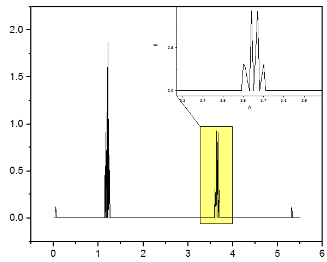
Sie können die App Zoom Inset App von der Seite Dateiaustausch herunterladen.
Methode 3: Typ Vergrößertes Diagramm im Menü Zeichnen
Origin enthält eine Standardvorlage für ein vergrößertes Diagramm. Sie können über das Menü Zeichnen: Mehrere Felder/Achsen darauf zugreifen.
Schlüsselwörter:vergrößertes Diagramm, Feld einfügen, Teil vergrößern