1.69 FAQ-194 如何绘制一幅双Y轴图?
Last Update: 4/18/2023
从原数据出发绘制双Y轴图
- 在工作表中选择要绘制的 Y 列。如果有的话,请确保所有 X 列都已设置为 X。
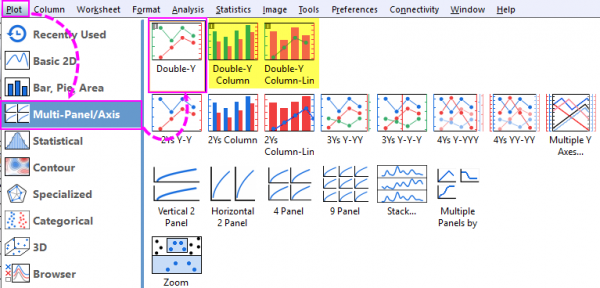
- 选择菜单 绘图: 多面板/多轴:双Y轴。
- 若默认生成的双Y轴图不是你想要的图形类型,点选曲线,点击线图、散点图、点线图或柱状图的按钮来变换为相应的类型。
注: 从 Origin 2017 开始,柱状图+线图的双Y轴图,以及双柱状图的双Y轴图均可以从 绘图 菜单中直接绘出。
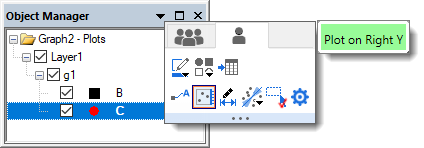
 | Origin 2023 中引入的单层双 Y 轴绘图机制,使用 对象管理器可以轻松将单Y轴图转换为双Y图:
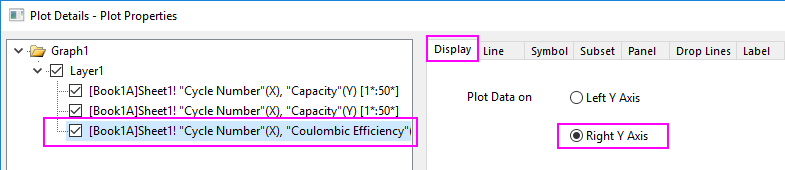
:或者,您可以 (a) 右键单击绘图图标并从快捷菜单中选择绘制在右Y; 或 (b) 打开 绘图细节,在左侧面板中选中所需的绘图,然后在右侧的显示上选项卡,设置绘制数据在单选按钮。 |
若我已经有一幅左Y轴图,如何添加新的曲线变成一幅双Y轴图
- 首先,我们需要将新数据添加到当前图层中。有3种方法:
- 选择原数据工作表,选中要添加的数据列。再回到图形窗口中,选择菜单 插入:在当前图层添加绘图:<绘图类型> 来添加。
- 在原数据工作表中选中所要添加的数据列,用鼠标拖拽它到新图层中添加。
- 双击图形窗口左上角的图层1图标。在打开的 图层内容 对话框中,添加或者删除该图层中的曲线。
- 双击刚刚添加的绘图以打开 绘图细节 对话框。 在左侧面板中选择这个新添加的绘图,进入显示选项卡,将绘制数据在设置为右Y轴,单击OK按钮关闭对话框。您将看到右侧 Y 轴显示并重新调整以适应第二个绘图的数据范围。
- 您可以使用迷你工具栏进一步自定义绘图的样式。
| 上面的说明都是关于同一层的双Y轴图。您还可以直接从 绘图 菜单中绘制包含两层的 2 Ys Y-Y 图。 |
Keywords:second, two, double Y, multi Y, multi X, link axis, 第二条轴, 双Y轴, 多Y轴, 多X轴, 关联坐标轴