FAQ-152 フォントサイズを保ったままレイヤの大きさを変更する方法は?
最終更新日:2024/10/17
複数のグラフを統合するなど |
レイヤサイズを変更した際のフォントサイズの修正セクションを参照してください。 |
|---|---|
正確なサイズにページを変更するなど |
レイヤサイズを変更した際のフォントサイズの修正セクションと
ページサイズを変更した際のフォントサイズの修正セクションの2つをご覧ください。 |
レイヤサイズを変更した際のフォントサイズの修正
デフォルトでは、レイヤの大きさを変更したり、複数グラフを統合すると、軸タイトルやラベル、凡例を含むすべてのテキストサイズが変更されます。テキストラベルを選択したとき、正確なフォントサイズが書式ツールバーに表示されますが、ステータスバーの左側に実際のサイズとして異なる値が表示されます。これは、レイヤレベルの作図の詳細ダイアログのレイヤの大きさタブでスケーリングのデフォルト設定がレイヤ枠でスケールに設定されており、すべてのテキストラベルがレイヤに接続しているのが理由です。これを固定倍率に変更し、値を1にすると、フォントサイズが固定され、設定したサイズがそのまま表示されます。
作成される新しいグラフについて常に修正するには
Origin組み込みテンプレートおよび拡張テンプレート(テンプレートセンターからダウンロード)から作成されたグラフの場合
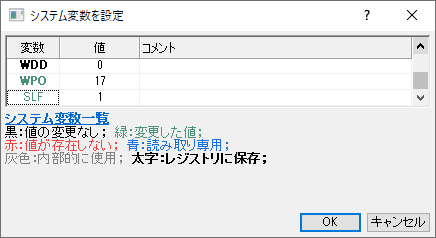
- 環境設定: システム変数を選択します。
- システム変数@SLF を1に設定します。
または
- テーマオーガナイザダイアログで、グラフタブに移動します。
- Layer No Element Scalingテーマを右クリックし、システムテーマに設定を選択します。
この後、新しいグラフを作成するときに、このシステムテーマが自動的に適用されます。Note: デフォルトでは、システムテーマは2Dグラフにのみ適用されます。
現在のグラフウィンドウのすべてのレイヤを修正するには
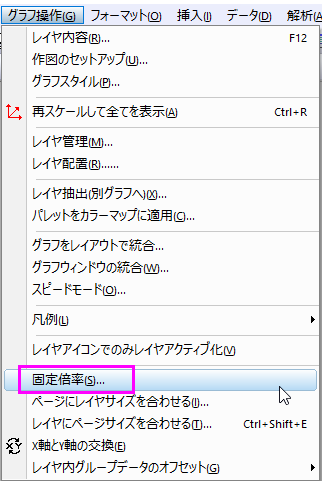
グラフ操作:固定倍率を選びます。開いたダイアログに値を入力します。
既存のグラフで修正するには
- 環境設定:テーマオーガナイザを選択して、テーマオーガナイザダイアログを開きます。
- グラフタブで、Layer No Element Scaling テーマを選択してテーマを適用ドロップダウンで目的のグラフを選択します。
- 今すぐ適用ボタンをクリックして、テーマをグラフに適用します。
一部のテキストラベルのみフォントを固定
目盛ラベルなどはレイヤに合わせて調整し、軸タイトルなどの一部のテキストラベルのみフォントサイズを固定したい場合を考えます。
- 設定したいテキストオブジェクト上で右クリックして、メニューからプロパティを選択します。
- テキストオブジェクトダイアログが開いたら、プログラミングタブの接続先をページに設定します。これでこのオブジェクトはレイヤに合わせてサイズが変わることはありません。
ページサイズ変更時のフォントサイズの修正
Origin 2018bではページのリサイズ機能の挙動が変更され、あるしきい値を超えて(作図詳細ダイアログ内の印刷タブで)ページのリサイズを行うと、テキストラベルのフォントについてもリサイズが行われます。このしきい値を管理するには、システム変数 @PSMを利用できます。デフォルトの値は20です。これは、20%以下のサイズ変更ならばフォントのリスケールを行わないということを意味しています。ただし、ページサイズを大幅に変更した場合は、グラフの外観を維持するためにテキストのサイズが変更されます。
ここまでで述べた3つの方法でページサイズを変更するには、自動再スケール機能を停止する必要があります。
- 環境設定: システム変数を選択します。
- システム変数@PSM を100に設定します。

キーワード:フォントサイズ, サイズ変更, 固定倍率, テーマオーガナイザー, ページサイズ