2.1 FAQ-348 如何在工作表中添加或编辑短名称和注释?
Last Update: 5/7/2022
 |
|
快速编辑,所有版本
你可以双击选项卡并输入新名字来快速编辑工作表的显示名称。
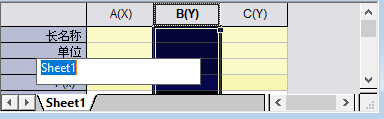
接下来按版本来进一步说明如何管理工作表的命名选项。
Origin 2019b 以及更早期版本
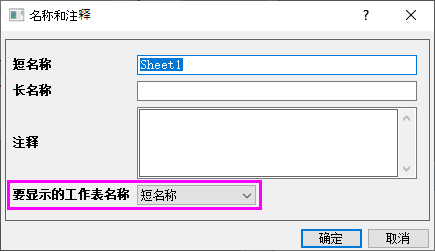
- 右击工作表选项卡,然后选择 名称和注释。
- 输入或编辑 短名称,以及可选的,长名称 和 注释。
- 使用 要显示的工作表名称 下拉列表来控制选项卡上显示的名称(默认为 短名称)。
- 改完后,点击 确定 关闭对话框。当你将鼠标悬停在工作表选项卡上时,就会显示 短名称, 长名称 和 注释 。
- 要更改选项卡上显示的名称 -- 短名称 或 长名称 -- 右击选项卡并设置 要显示的工作表名称。
Origin 2020
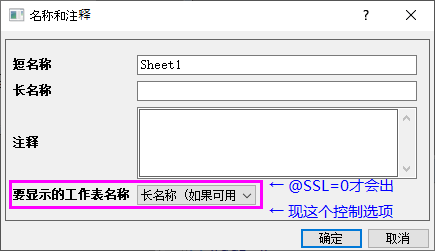
- 右击工作表选项卡,然后选择 名称和注释。
- 输入或编辑 短名称,以及可选的,长名称 和 注释。
- 默认地,选项卡上显示短名称。让选项卡显示 长名称,需要修改系统变量值 @SSL。比如,你在早期版本中保存了项目,并且在某些选项卡上显示了 短名称,而在其他选项卡上显示了 长名称,你可以使
@SSL=0。 -
- 同时,请注意使
@SSL=0会恢复右击工作表选项卡并设置 要显示的工作表名称 功能。
Origin 2020b and Later
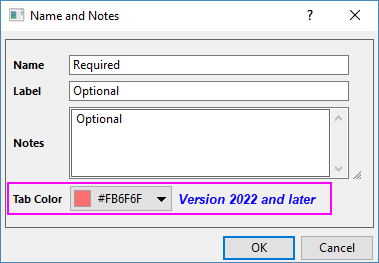
- 右击工作表选项卡,然后选择 名称和备注(在 Origin 2020b - 2022中是 名称和注释)。
- 输入或编辑 名称,以及可选的,标签 和 注释。
- 默认地,选项卡上显示名称。让选项卡显示 标签,需要修改系统变量值 @SSL。例如,如果想在所有工作表选项卡上显示 标签,你可以使
@SSL=1或者@SSL=3(提示:进行此更改后,你需要打开 名称和备注 对话框并单击 确定 以显示 标签)。同时,请参考 Origin 2020 的注意事项,上面的操作,会恢复在项目中显示工作表 名称 和 标签 的混合显示功能。
Keywords:worksheet, comment, short name, long name,工作表,注释,短名称,长名称