5.7 FAQ-344 如何在 Origin 中添加快捷键?
Last Update: 11/7/2023
添加加速键或热键可快速访问菜单驱动的操作。 除了与某些菜单关联的内置快捷键之外,您还可以为由 X-Function 构建的任何 Origin 菜单定义自己的键盘快捷键。
检查 Origin 菜单是否由 X-Function 构建
最简单的方法是将鼠标悬停在要添加快捷方式的菜单上,检查左下状态栏显示的文本。 如果文本以 X-Function 名称开头,则它是 X-Function 构建的菜单。 否则就不是。
例如,积分(分析:数学:积分)和更新图例(右键单击图例对象 > 从上下文列表图例:更新图例...)菜单打开 X-Function 对话框,Integrate 是由 X-Function 构建的,但 Update Legend 不是。
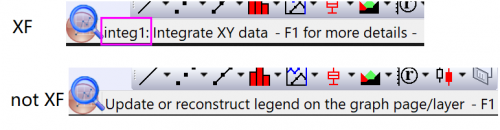
要创建这些,请按照以下步骤操作:
- 打开User Files Folder中的origin.ini文件。 您可以使用记事本打开该文件。
- 找到名为 [WorksheetAccelerators],[GraphAccelerators] 等的部分。一些加速键已在此处定义,例如 NLFit 对话框 (Ctrl+Y)。 添加到这些部分以定义窗口类型的加速器。
关于如何定义您自己的加速键,您可以参阅origin.ini中[WorkSheetAccelerators]部分下的注释。- 表达式以加速键的序列号开头。 INI 中的顺序并不重要,但不能有间隙,因此如果定义了 1、2、3、4 和 5,然后删除 4,则 5 将被忽略。
- 接下来,放置一个等号。
- 等号右侧的代码包括两个主要部分(另外,可能的选项,请参阅下一个项目符号)。 第一个是函数名称,通过在选择对话框菜单条目时按 Ctrl 键最容易获得(查看打开的对话框中的“X-Function”字段)。 第二个是您将用来控制功能的键盘组合。 您应该使用垂直线(竖线字符)来划分每个部分。
- Offset 和 nOption 都是可选的,但如果指定 Offset 则需要存在 nOption。
- Offset 将特定对话框主题链接到加速键,它是一个从零开始的偏移量:“2”的 Offset 将加速器与列表中的第三个主题相关联(<Lastused> 是 通常是列表中的第一个主题)。 在Offset前面加上“+”字符会强制打开对话框,设置Offset= 14 时也是如此。
- 设置 nOption = -1 表示参数值未使用(即加速键不与特定主题关联)。
- 重新保存 Origin.ini,然后关闭并重新启动 Origin 以查看更改是否生效。
示例:
- 定位到用户文件夹,然后打开 Origin.ini,然后找到 [WorkSheetAccelerators] 部分。
- 如果需要经常从菜单 Analysis:Signal Processing:FFT:FFT 中打开 FFT 对话框,那么您可添加如下设置到列表中:
3=fft1|Ctrl+B - 重新保存 origin.ini 文件,然后关闭重启 Origin。
- 打开菜单 Analysis:Signal Processing:FFT:FFT,然后您将会看到菜单入口右边的快捷键。
 | 在 \User Files\Origin.ini 文件中定义快捷键会覆盖标准定义的快捷键(只有极少的例外,如 Ctrl+Y 是写死用于打开 FitNL的)。例如,如果您定义了 subtract_ref|Ctrl+X,那么您将不可以使用 Ctrl+X 作为剪切的快捷键(编辑: 剪切)。如果您定义了 subtract_ref|Ctrl+Shift+X,那么您将不可以在矩阵中使用 Ctrl+Shift+X 查看矩阵的 XY 值和行列的映射(查看: 显示X/Y)。 |
Keywords:accelerator, menu, x-function, keyboard, hotkey, shortcut, 加速器,菜单,X-Function, 键盘,热键,快捷键