計算機の作成
目次
サマリー
このチュートリアルでは、算術演算(足し算、引き算、掛け算、割り算)を実行する計算機を構築します。
ここでは、以下の項目を解説します。
- HTMLページ内のコントロールを使って発生するトリガーイベント
- イベントハンドラー関数を構築してJavaScriptによるイベントに応答します。
- OriginC関数をJavaScriptで呼び出します。
- OriginCで基本的な算術演算を実行します。
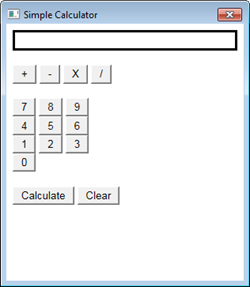
これにより、以下の画像のような計算機になります。
必要なOriginのバージョン: Origin 2017 以降
サンプルファイル
- SimpleCalc.html: htmlページのHTMLコード
- Calculator.cpp: HTMダイアログを呼び出して算術演算を実行するOriginCのコード
| Note: こちらから、サンプルファイルをダウンロードできます。 |
計算機用のHTMLページの作成
この計算機を作には、まず初めに、HTMLページを作成して、算術式表示ボックス、数字入力ボタン、オペレーターボタン、計算ボタン、消去ボタンをこのページに追加します。
- Originを起動して、コードビルダを開き、SimpleCalc.html という名前の新しいHTMLファイルを作成します。Simple Calculatorという名前の新しいフォルダに、このファイルを保存します。
- SimpleCalc.htmlの中に、以下のコードを使って、計算機用のシンプルなインターフェースを作成します。
<!DOCTYPE html>
<html>

    <head>
        <meta charset="utf-8" />
	<meta http-equiv="X-UA-Compatible" content="IE=Edge"/>
    </head>

    <body>
        <!--equation display textbox-->
	<div id="Equation" style="border:solid;height:20px;"></div>
        </br>

        <!--four arithmetic operations buttons-->
	<div id="Ops">
        	<input type="button" id="btnPlus" value="+"/>
        	<input type="button" id="btnMinus" value="-"/>
        	<input type="button" id="btnMultiply" value="X"/>
        	<input type="button" id="btnDiv" value="/"/>
        </div>
        </br>

        <!--number input buttons from 0 to 9-->
        <div id="Num789">
        	<input type="button" id="btn7" value="7"/>
        	<input type="button" id="btn8" value="8"/>
        	<input type="button" id="btn9" value="9"/>
        </div>
        <div id="Num456">
        	<input type="button" id="btn4" value="4"/>
        	<input type="button" id="btn5" value="5"/>
        	<input type="button" id="btn6" value="6"/>
        </div>
        <div id="Num123">
        	<input type="button" id="btn1" value="1"/>
        	<input type="button" id="btn2" value="2"/>
        	<input type="button" id="btn3" value="3"/>
        </div>
	<div id="Num0">
		<input type="button" id="btn0" value="0"/>
	</div>
        </br>

	<!--calculation button and clear button	-->
        <div>
        	<input type="button" id="btnCalculate" value="Calculate"/>
        	<input type="button" id="btnClear" value="Clear"/>
        </div>
    </body>

</html>
| Note:編集を終えたら、ブラウザでこのページを開いて、確認します。 |
ボタン用のワンクリックヘッダーを追加
以下のように計算機は動作します。
- 数字入力ボタンをクリックすると、プログラムによってテキストボックスに入力数字が表示されます。
- オペレーターボタンをクリックすると、先にインプットした数字にオペレーターが追加されます。
- テキストボックスにも追加する別の数字をクリックして入力します。
- 最後に、計算ボタンをクリックしてテキストボックスの算術式と結果を確認します。
- テキストボックスのテキストは消去ボタンをクリックして、いつでも消去することができます。
この方法でプログラムを実行するには、onclickイベントハンドラーを追加して、HTMLページのボタンをマウスでクリックすることを追跡する必要があります。この操作により、計算を実行する際に使うJavaScriptが呼び出されます。
計算ボタン を使う:
を使う:
- 要素< script >の中に、関数
Invoke_Cal()を加えます。ここで、この関数を使って、手順2に記載してあるonclickイベントハンドラで、ボタンのクリックに応答するようにします。<script> function Invoke_Cal() {} </script>
- 計算ボタンタグの中にワンクリックハンドラーイベントを追加して、ボタンクリックによって関数
Invoke_Cal()が起動されます。<input type="button" id="btnCalculate" value="Calculate" onclick="Invoke_Cal()"/>
- これまでの手順と同様に、
onclickイベントハンドラをボタンすべてに加えてクリック操作を追跡して、<script>内のの対応するJavaScript関数に追加することができます。
OriginC関数をJavaScriptで呼び出します。
このサンプルでは、OriginCで算術演算を実行してみることにより、JavaScriptのOriginCを呼び出す方法を説明します。
JavaScriptで関数window.external.ExtCallを使って、OriginCを使います。
window.external.ExtCall(“OriginC Function Name”, Parameter1, Parameter2…)
Note:
|
JavaScriptのOriginCを呼び出す方法を理解した後、以下のように<script>内の関数を変更することができ、HTMLサンプルファイルでコンプリートコードを利用できます。
<script>
    var PlusOp = "+";
    var MinusOp = "-";
    var MultiplyOp = "*";
    var DivOp = "/";

    function Invoke_AddOp(strOp) {
    	var OriginStr = document.getElementById('Equation').innerHTML;
        //OriginC関数AddOpを呼び出してテキストボックスにオペレータシンボルを表示
    	var NewStr = window.external.ExtCall("AddOp", OriginStr, strOp);
    	document.getElementById('Equation').innerHTML = NewStr;
    }

    function Invoke_AddNum(NewNum) {
    	var OriginStr = document.getElementById('Equation').innerHTML;
        //OriginC関数AddNumでテキストボックスに入力文字を表示
    	var NewStr = window.external.ExtCall("AddNum", OriginStr, NewNum);
    	document.getElementById('Equation').innerHTML = NewStr;
    }

    function Invoke_Cal() {
    	var Str = document.getElementById('Equation').innerHTML;
        //OriginC関数Calculateを呼び出して算術結果を取得
    	var Result = window.external.ExtCall("Calculate", Str);
    	document.getElementById('Equation').innerHTML = Result;
    }

    function Invoke_Clear() {
        //OriginC関数Clearを呼び出してテキストボックスのテキストを消去
    	document.getElementById('Equation').innerHTML = window.external.ExtCall("Clear");
    }
</script>
HTMLダイアログの作成
このセクションでは、OriginCのコードを編集して実行し、Originに計算機ダイアログを作成します。
- コードビルダで、SimpleCalc.htmlのパスの下に、新しいcppファイルCalculator.cppを作成します。
- 必要なヘッダの追加します。
#include <Origin.h>
#include <..\OriginLab\DialogEx.h>
#include <..\OriginLab\HTMLDlg.h>
- ユーザ定義HTMLダイアログクラスをクラスから生成します。
HTMLDlgclass OriginCalculatorDlg: public HTMLDlg { public: string GetInitURL() { return GetFilePath(__FILE__) + "SimpleCalc.html"; } string GetDialogTitle() { return "Simple Calculator"; } };
- 計算機ダイアログを作成するメイン関数
calcを追加します。void calc() { OriginCalculatorDlg dlg; dlg.DoModalEx(GetWindow()); }
- 全てのコードを保存してビルドし、
calc()関数を実行してダイアログを開きます。
OriginCでプロトタイプを呼び出し可能なJavaScriptを追加
このセクションでは、JavaScriptで呼び出すダイアログクラスOriginCalculatorDlgを追加して基本的な算術演算を実行します。
- ダイアログクラスのAdd DECLARE_DISPATCH_MAPを追加して、JavaScriptで関数を配置します。
public: DECLARE_DISPATCH_MAP - 算術演算を実行する手法を追加して、テキストボックス内の式を表示・削除します。
//オペレータのどれかをクリックする場合
string OriginCalculatorDlg::AddOp(string str, string strOp)
{
    return str + " " + strOp + " ";
}
//数字のどれかをクリックする場合
string OriginCalculatorDlg::AddNum(string str, int NewNum)
{
    return str + ftoa(NewNum);
}

//LabTalk表記を使って計算
double OriginCalculatorDlg::Calculate(string str)
{
    double dd;
    LT_evaluate(str ,&dd);
    return dd;
}

string OriginCalculatorDlg::Clear(void)
{
    return "";
}
- ダイアログクラスの手法を宣言
public:
    string AddOp(string str, string strOp);
    string AddNum(string str, int NewNum);
    double Calculate(string str);
    string Clear();
- OriginCクラスの手法をHTMLダイアログにマップします。
BEGIN_DISPATCH_MAP(OriginCalculatorDlg, HTMLDlg)
    DISP_FUNCTION(OriginCalculatorDlg, AddOp, VTS_STR, VTS_STR VTS_STR)
    DISP_FUNCTION(OriginCalculatorDlg, AddNum, VTS_STR, VTS_STR VTS_I4)
    DISP_FUNCTION(OriginCalculatorDlg, Calculate, VTS_R8, VTS_STR)
    DISP_FUNCTION(OriginCalculatorDlg, Clear, VTS_STR, VTS_VOID)
END_DISPATCH_MAP
Note: DISP_FUNCTIONのシンタックスは、以下のようになります。 DISP_FUNCTION(-defined Dialog Class, Function Name, Type of Ouput, Type of Input Type of Input…)
ここで、VTS_BOOL = bool, VTS_I4 = integer, VTS_R8 = double, VTS_STR = string and VTS_VOID = voidです。
- コードを保存してビルドし、calc()関数を再度実行すれば、この簡易計算機で計算ができます。