UpSet-Diagramm
Inhalt
Datenanforderungen
Wählen Sie eine Spalte, die zu einer abgegrenzten Menge gehört, oder zwei oder mehrere kategoriale oder binäre Spalten, um ein UpSet-Diagramm zu erstellen.
Diagramm erstellen
Wählen Sie die gewünschten Daten aus.
Wählen Sie im Menü Zeichnen > Kategorial: UpSet-Diagramm, um den Dialog plot_upset zu öffnen.
The plot_upset Dialog Box
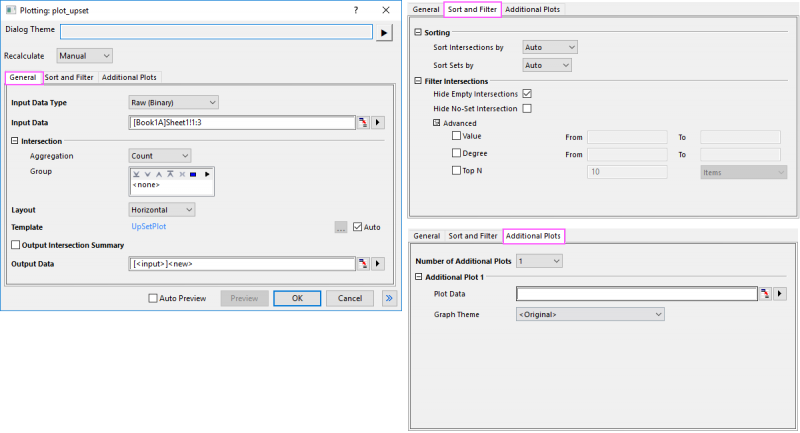
Registerkarte Allgemein
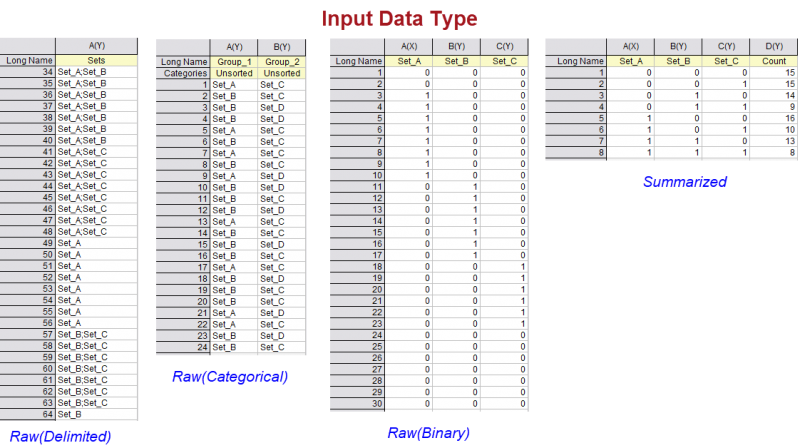
| Eingabedatentyp | Wählen Sie den Typ der Eingabedaten aus, um das UpSet-Diagramm zu zeichnen:
|
|---|---|
| Eingabedaten | Wählen Sie die Eingabedaten entsprechend des von Ihnen gewählten Datentyps aus. |
| Trennzeichen | Wenn Sie Roh (Abgegrenzt) für Eingabedatentyp wählen, können Sie ein Trennzeichen auswählen, um die Datensätze zu trennen. |
| Überschneidung | Legen Sie fest, wie die Überschneidungsdaten aggregiert und ob die Daten in Teilmengen unterteilt werden sollen.
|
| Layout | Legen Sie fest, wie die Säulen-/Balkendiagrammen und das Punktdiagramm anzuordnen sind. |
| Vorlage | Per Standard wurde die integrierte Vorlage ausgewählt. Sie können Auto deaktivieren, um eine benutzerdefinierte Vorlage zu wählen. |
| Überschneidungszusammenfassung ausgeben | Legen Sie fest, ob die Daten der Überschneidungszusammenfassung in einem neuen Blatt ausgegeben werden sollen. |
| Daten ausgeben | Legen Sie fest, wo die Ausgabedaten ausgegeben werden. |
Registerkarte Sortieren und Filtern
| Überschneidungen sortieren nach | Legen Sie fest, wie die Überschneidungen sortiert werden. Auto ist per Standard ausgewählt. Wenn Auto deaktiviert ist, können Sie wählen, wie die Überschneidungen geordnet werden, aufsteigend oder absteigend. |
|---|---|
| Mengen sortieren nach | Legen Sie fest, wie die Mengen sortiert werden sollen. Auto ist per Standard ausgewählt. Wenn Auto deaktiviert ist, können Sie wählen, wie die Mengen geordnet werden, aufsteigend oder absteigend. |
| Leere Überschneidungen verbergen | Verbergen Sie die Kombinationen mit einer Anzahl von Null in Ihren aggregierten Daten. Hier bezieht sich eine leere Überschneidung auf eine Überschneidung ohne zugehörige Daten. Eine Überschneidung mit zugehörigen Daten kann jedoch auch einen Wert von 0 haben, zum Beispiel wenn die Aggregationsmethode Mittelwert oder Summe ist. Wenn Eingabedatentyp = Zusammengefasst ist, wird der Balken, bei dem der Wert 0 ist, nicht verborgen, der Balken, bei dem der Wert fehlt, dagegen schon. |
| Keine Mengenüberschneidungen verbergen | Legen Sie fest, wie die Elemente, die zu keiner der angezeigten Mengen gehören (Grad 0) gezeigt werden. |
| Erweitert | Sie können die Optionen Wert, Grad oder/und Obere N verwenden, um die Überschneidungen zu filtern. |
Registerkarte Zusätzliche Zeichnung
Diese Registerkarte wird verwendet, um zusätzliche Felder zum UpSet-Diagramm hinzuzufügen - für Attributdiagramme basierend auf Metadaten der Elemente (wie Histogramme, Boxdiagramme oder Punktdiagramme).
| Anzahl der zusätzlichen Zeichnungen | Sie können wählen, wie viele zusätzliche Zeichnungen Sie hinzufügen möchten. Maximum ist 2. |
|---|---|
| Zusätzliche Zeichnung 1/2 | Wählen Sie die Zeichnungsdaten für zusätzliche Zeichnungen und wählen Sie den gewünschten Diagrammtyp. |
Vorlage
UpSetPlot.OTPU (installiert im Origin-Programmordner)
Hinweise
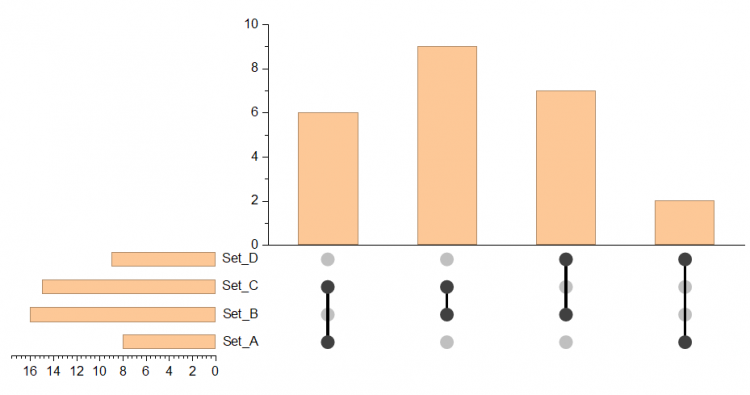
Ein UpSet-Diagramm ist eine Visualisierungsmethode, die verwendet wird, um Daten, die mehr als drei Schnittmengen betreffen, anzuzeigen. Ein UpSet-Diagramm visualisiert Überschneidungen mit Hilfe einer Matrix: Die Zeilen entsprechen den einzelnen Mengen und die Spalten den Überschneidungen zwischen ihnen (oder umgekehrt), während die Mengengrößen und Überschneidungen von den Balkendiagrammen dargestellt werden.
Versionsinformationen
| Mindestversion: Origin 2027 |