Trellis-Diagramm mit doppeltem Y
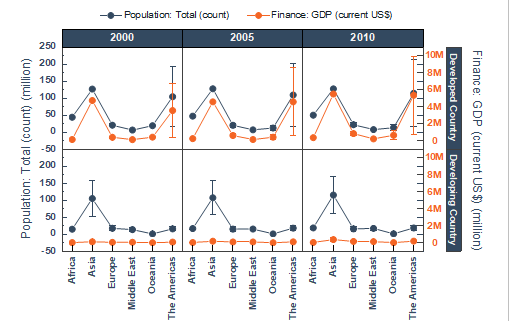
Datenanforderungen
Diese Zeichnung erfordert mindestens zwei Y-Spalten als Eingabedaten. Optional können Sie eine zusätzliche Y-Fehlerspalte für jede Y-Spalte haben. Weitere Spalten enthalten Gruppierungsinformationen.
Diagramm erstellen
- Wählen Sie im Menü Zeichnen: Kategorial: Trellis-Diagramm mit doppeltem Y.
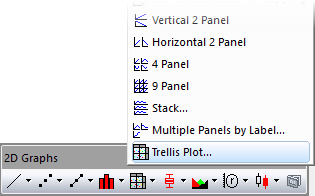
- Beachten Sie, dass dieser Diagrammtyp keine eigene Symbolleistenschaltfläche hat. Er verwendet jedoch den gleichen Dialog plot_group wie das reguläre Trellis-Diagramm; um diesen Dialog zu öffnen, können Sie auf die Schaltfläche
 auf der Symbolleiste 2D-Grafiken klicken.
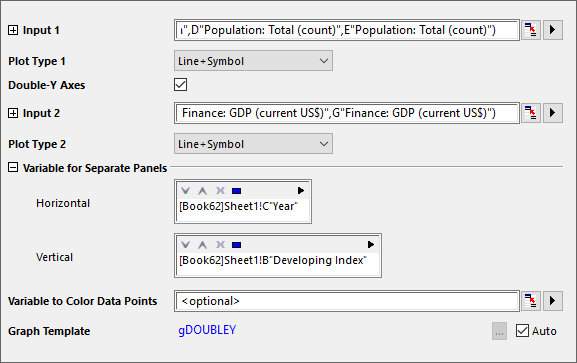
| Eingabe 1 | Dieser Zweig wird zum Festlegen der Eingabedaten für die linke Y-Achse verwendet. |
|---|---|
| Diagrammtyp 1 | Wählen Sie den Diagrammtyp für Eingabe 1. |
| Doppelte Y-Achse | Dieses Kästchen ist per Standard für das Trellis-Diagramm mit doppelter Y-Achse aktiviert. |
| Eingabe 2 | Dieser Zweig wird zum Festlegen der Eingabedaten für die rechte Y-Achse verwendet. |
| Diagrammtyp 2 | Wählen Sie den Diagrammtyp für Eingabe 2. |
| Variable für separate Felder |
Dieser Zweig wird zum Festlegen der Gruppierungsinformationen verwendet. Jede Richtung umfasst ein Anzeigefeld und eine Symbolleiste mit fünf Schaltflächen  : :
|
| Variable zum Färben von Datenpunkten | Legen Sie die Spalte für die Farbbildung der Zeichnung fest. |
| Diagrammmvorlage | Standardmäßig ist Auto ausgewählt und die Standardvorlage für Diagramme mit doppelter Y-Achse wird verwendet. Um ein andere Diagrammvorlage festzulegen, deaktivieren Sie das Kontrollkästchen Auto und navigieren Sie zu und wählen Sie Ihre Vorlage. |


Vorlage
gDOUBLEY.otpu (installiert im Origin-Programmordner).
Hinweise
- Lesen Sie auf dieser Seite weitere Einzelheiten zum Erstellen und benutzerdefinierten Anpassen eines Trellis-Diagramms.
- Um den Gruppierungsbereich (dies wäre die Variable "Region" in der X-Spalte im obenstehenden Beispiel) nach etwas anderem zu sortieren als nach der üblichen alphabetischen Reihenfolge, markieren Sie die Spalte, klicken Sie auf die rechte Maustaste und wählen Sie Als kategorisch setzen. Modifizieren Sie die Listenreihenfolge auf der Registerkarte Kategorien.