時系列ピボット
日時列に基づいて (統計の) データ要約を視覚化するピボットテーブルを作成する時系列ピボットツールがサポートされています。
ワークブックウィンドウをアクティブにしてこのツールを開くには、
- データ整形:時系列ピボットメニューを選択します。
または
- コマンドウィンドウまたはスクリプトウィンドウで
wtspivot -d;を実行します。
これでXファンクションのWtspivotが開きます。

目次
再計算
再計算モードを指定します。
ソース
| ソース時間 | 日付/時間データセットを含む列を1つ選択 |
|---|---|
| ソースデータ | 結果シートに集約されるデータセットを選択します。 |
行
| 集計間隔 | ピボットテーブルの行の時間の集計間隔を指定します。この時間間隔は、ピボットテーブルの最初の列に表示されます。
このドロップダウンリストでは、以下のオプションを選択できます。 |
|---|---|
| 期間 | 集計間隔の時間グループを指定します。
選択した集計間隔に従って、対応する期間を選択できます。
|
| 空を削除 | 空の行を除去するには、このチェックボックスにチェックを付けます。 |
| 開始 / 終了 | ピボットテーブルの行の開始時間または終了時間を入力します。開始と終了の時間形式は、選択した集計間隔に基づきます。この編集ボックスの上に表示されている青いヒントを参考にしてください。編集ボックスを空のままにしておくと、テーブルの開始時間または終了時間はデフォルトの時間になります。
|
| カスタムフォーマット | 第一列の表示フォーマットをカスタマイズします。ただし、一部の集計間隔と期間の組み合わせでは除外されます。
例:集計間隔=Month(月)、 期間=Year(年)の場合、この形式はカスタマイズできません。 |
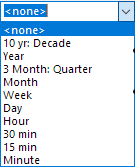
列
| 集計間隔 | ピボットテーブルの列の時間の集計間隔を指定します。この時間間隔は、ピボットテーブルのコメントラベル行に表示されます。
このドロップダウンリストでは、以下のオプションを選択できます。 |
|---|---|
| 期間 | 集計間隔の時間グループを指定します。
選択した集計間隔に従って、対応する期間を選択できます。
|
| 空を削除 | 空の列を除去するには、このチェックボックスにチェックを付けます。 |
| 行開始に従う | 行の開始値が終了値よりも大きく、列の集計間隔が行の期間と同じ場合。ダイアログにオプションが表示されます。
行の期間がYearやWeekなどに設定されているが、従来の年や週の開始から始まらない場合は、このオプションにチェックを入れて会計年度ごとにデータを集計することができます。チェックを外すと、同じ暦年/週のすべてのデータが1つの列にまとめて表示されます。 |
| 開始 / 終了 | ピボットテーブルの列の開始時間または終了時間を入力します。開始と終了の時間形式は、選択した集計間隔に基づきます。この編集ボックスの上に表示されている青いヒントを参考にしてください。編集ボックスを空のままにしておくと、テーブルの開始時間または終了時間はデフォルトの時間になります。
|
| カスタムフォーマット | コメントラベル行に表示される時間形式をカスタマイズします。ただし、一部の集計間隔と期間の組み合わせは除外されます。
例:集計間隔=Month(月)、 期間=Year(年)の場合、この形式はカスタマイズできません。 |
日付/時間ウィンドウ
集計するために使用したソース日付範囲を制御する日付/時間範囲を指定します。
集計方法
ソースデータを要約する集計方法を選択します。
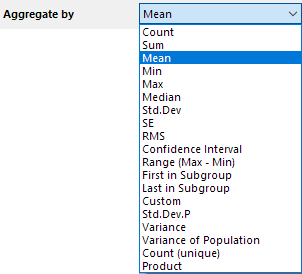
Note:
- 標準偏差.P:母集団の標準偏差。ここでの母集団とは、集計対象となるすべての値を指します。
- カウント(一意):一意の値の数。
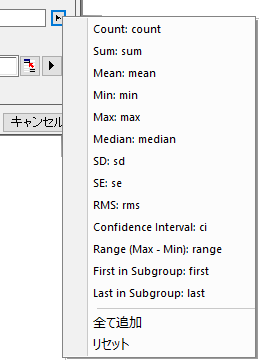
カスタム
集計方法がカスタムに設定されている場合のみ利用できます。編集ボックスで集計方法を指定します。編集ボックスの横にある三角形のボタンをクリックすると、頻繁に使用する統計量が表示されます。それらを組み合わせて集計方法を自身で構築することができます。また、このメニューですべてのメソッドを追加したり、選択をリセットしたりすることもできます。
空白時ゼロを表示
ピボットテーブルの欠損値をゼロとして表示するかどうかを指定します。
出力
結果の時系列ピボットテーブルtsPivotを出力する場所を指定します。三角形のボタンをクリックして出力方法を指定します。
[<入力>]<入力>:現在のワークシートに時系列ピボットテーブルを入力します。
<新規>:現在のワークブックの新しいシートに時系列ピボットテーブルを出力します。
[<新規>]<新規>:新しいワークブックに時系列ピボットテーブルを出力します。
サンプル
行単位のデータのみを集計
ここでは、1970-01-01から2023-12-31までの日最高温度データを使用します。
サンプル1 1970年から2023年までの各月の平均最高温度値を集計します。
- 行の集計間隔:Monthと設定すると、各月の最高温度の集計データを取得できます。この場合、期間の設定は行われず、異なる年の同じ月も別々の行として表示されます。

- 行の集計間隔:Monthおよび期間:Yearと設定すると、各年の同じ月がまとめられ、出力には12行のみが表示されます。

列単位と行単位の両方でデータを集計
1970-01-01から2023-12-31までの日最高温度データを使用します。
サンプル2 10年ごとの各月の最高温度の平均値を集計します。
- 行の集計間隔:Monthおよび期間:Yearにし、列の集計間隔:10yr:Decadeに設定します。
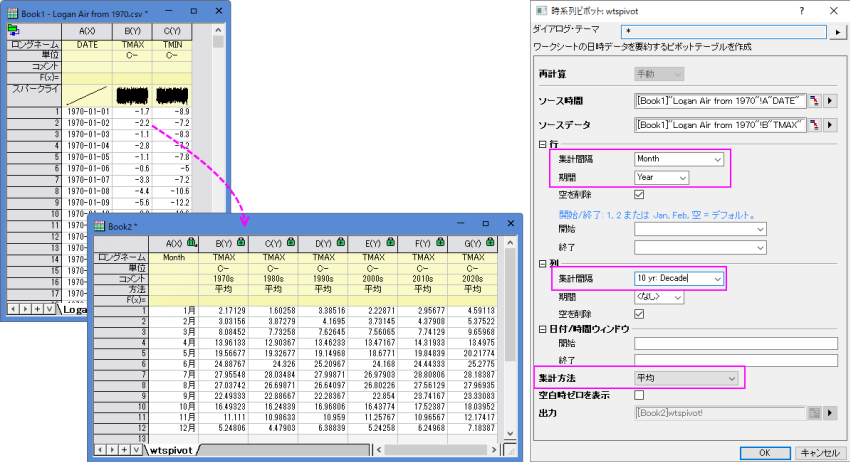
- 冬の温度変化を確認するた場合、上記の設定に従い、 行の開始:Decと終了:Febに設定します。
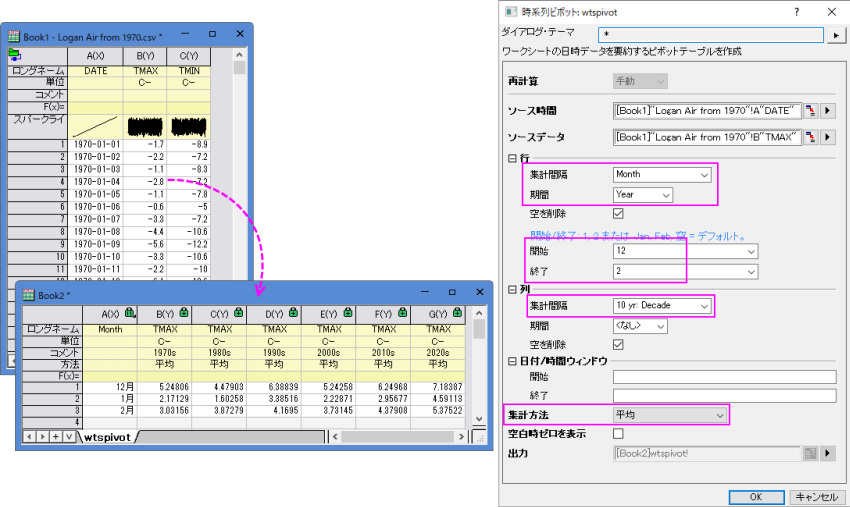
会計年度ごとにデータを集計
集計データの開始が通常の年初や週の始まりではない場合に、行の期間を年や週などに設定しているときは、行開始に従うを使用することで、会計年度に基づいた集計が可能になります。
ここでは、2022/9/1 から 2025/6/25までの学年度における遅刻データのサンプルを使用します。 年度は9月1日から次の年の6月30日までです。
サンプル3 年度の各月の遅刻の合計値を集計します。
- 行の集計間隔:Monthおよび期間:Yearにし、列の集計間隔: Yearで行開始に従うにチェックを付けます。

- データセットの範囲を指定したい場合は、上記の設定に従ったうえで、日付/時刻ウィンドウに範囲を入力します。例えば、2023/4/1から2024/12/1までのように指定します。
