クイックオープンファイルダイアログ
コードビルダには、クイックオープンファイルダイアログと呼ばれるツールがあり、特定の条件を指定して、1つまたは複数のファイルをすばやく開くことができます。ダイアログを開くには、メニューバーのツール: クイックオープンファイルを選択するか、キーボードのSHIFT + ALT + Oを押します。
素早くファイルを開く
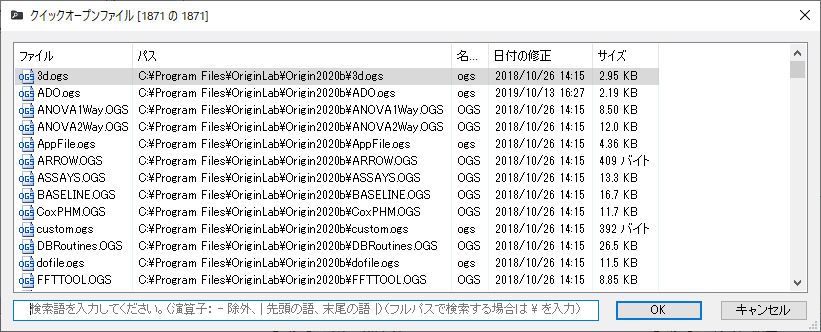
クイックオープンファイルダイアログボックスには、ワークスペースのデフォルトパスに保存されているソースファイルを含む、現在のワークスペース内のすべてのファイルが一覧表示されます。テキストエディタで1つまたは複数のファイルを開くには、リスト内のファイルをクリックし(CtrlキーまたはShiftキーを押して複数選択できます)、OKをクリックするか、Enterキーを押します。リスト内のファイル名をダブルクリックして単一ファイルを開くこともできます。
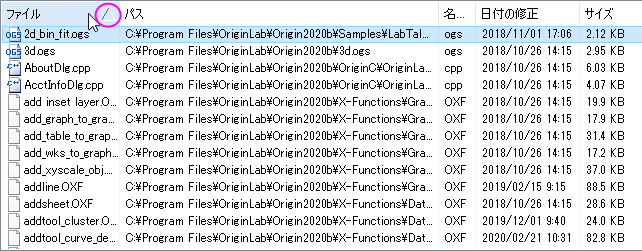
クイックオープンファイルダイアログは、名前、パス、拡張子、日付、サイズでファイルをソートできます。ファイルタブでクリックすると、ファイルタブの右側に三角形が表示され、クイックオープンファイルダイアログでのファイルがアルファベットの昇順で一覧表示されます。再度クリックすると、三角形が逆向きになり、ファイルがアルファベットの降順で一覧表示されます。これは、パス、拡張子、日付、サイズタブで同様です。
 |
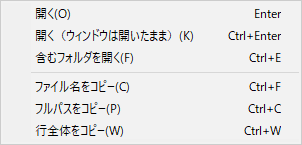
ファイルリストで右クリックすると、ショートカットメニューが表示されます。 |
検索ウィンドウ
クイックオープンファイルダイアログには、指定条件でファイルを検索する検索ウィンドウがあります。検索ウィンドウに文字列を入力して、1つまたは複数の条件を設定すると、条件を満たすファイルがダイアログボックスに一覧表示されます。次の表に示す記号を使用して、条件を指定できます。これらの記号は1つでも、組み合わせても使用できます。
| シンボル | 使用法 |
|---|---|
| - (ハイフン) | この文字列を除外してファイル名を検索します。例えば、「anova -1way」とすると、ファイル名に「1way」のない「anova」を検索します。 |
| | (垂直線) | 文字列の前に|を入力すると、その文字列で始まるファイル名が検索され、文字列の後ろに|を入力すると、その文字列で終わるファイル名を探します。 例えば、「|anova h|」とすると、「anova」で始まり、「h」で終わるファイル名を検索します。 |
| \ (円マーク、バックスラッシュ) | この文字列がパスに含まれているファイルを検索します。例えば、 「\originc」は、パスに「originc」が含まれるファイルを検索します。 |
ファイル情報とヒント
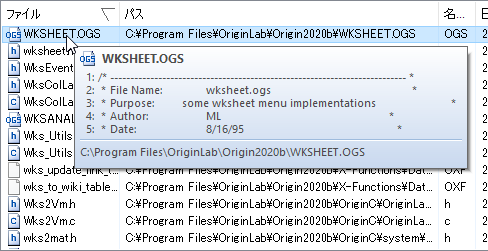
クイックオープンファイルダイアログには、ファイル情報のヒントが2つあります。
- プレビューは、正しいファイルを見つけるのに役立ちます。
- 選択したファイル名の上にマウスカーソルを置くと、ファイルの最初の5行のプレビューが、長方形のボックスに表示されます。
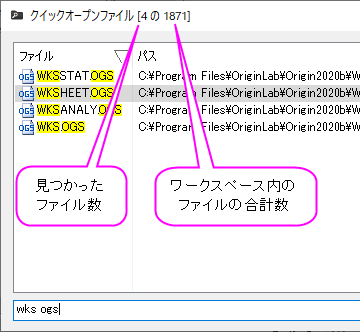
- タグ内の数字は、見つかったファイルの数を示します。
- タイトルバー内の最初の数字は、見つかったファイルの数を示します。2番目の数字は、現在のワークスペース内のファイルの合計数を示します。