(テキストオブジェクトプロパティ)位置タブ
| テキストオブジェクト | 距離計測ツール アスタリスクブラケット |
|---|---|
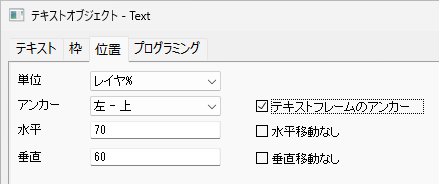
|
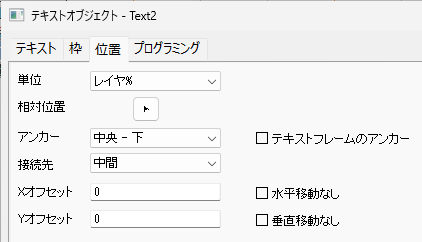
|
| データラベル | |
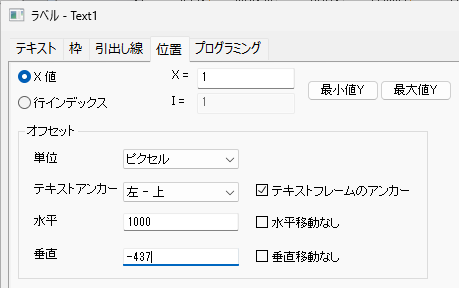
|
目次
テキストオブジェクト / 凡例 / 距離計測ツール / アスタリスクブラケットの場合
単位
単位のドロップダウンリストで絶対単位も相対単位も表示します。
水平および垂直の絶対単位| インチ, cm, mm, ピクセル, ポイント, スケール |
水平および垂直の絶対単位 |
|---|---|
| スケール | この単位を選択すると、ラベルの位置は軸スケールに対応します。軸スケールの変更に応じて変更されます。 |
| ページ% |
この単位を選択すると、水平および垂直テキストボックスの値は、グラフページの高さと幅の割合になります。 |
| レイヤの% |
この単位を選択すると、水平および垂直テキストボックスの値は、レイヤの高さと幅の割合になります。 |
相対位置
距離計測ツールとアスタリスクブラケットで利用可能な設定です。これらのツールで作成されるオブジェクトは、「ターゲット」テキストオブジェクトが、描画された「ソース」オブジェクト(矢印または括弧)に「接続」されているハイブリッドオブジェクトです。したがって、相対位置はソースオブジェクトに対するターゲットオブジェクトの位置のことです。
これらのオブジェクトを作成する場合、システム変数@URPCを1(デフォルト)にする必要があります。 そうでない場合、位置タブに相対位置の設定は表示されません。
次のトピックを参照:
アンカー
このドロップダウンリストからオブジェクトのアンカーポイントを指定出来ます。
例えば、左-上 を アンカーに選んだ場合、オブジェクトの左上のポイントが水平と垂直の値となります。
|
Note:
|
テキストフレームのアンカー
枠上のアンカーポイントを指定します。(テキストオブジェクトの枠は 枠 タブで設定が出来ます。)
オブジェクトに枠が無い場合でも、このチェックボックスにチェックを入れると、テキストの端がアンカーになります。
オブジェクトに枠がある場合は、このチェックボックスにチェックを入れると、枠の端がアンカーになります。

|
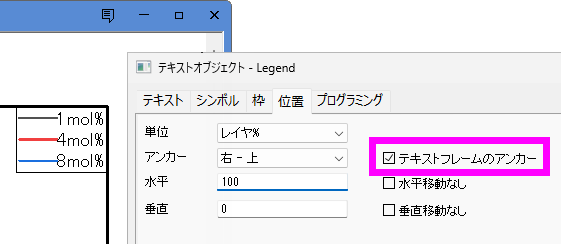
ミニチュートリアル:レイヤの右上隅の凡例を編集
Note: テキストフレームのアンカーがにチェックが入っていない場合、上記の設定では凡例とレイヤーフレームの位置合わせを行うことができません。 |
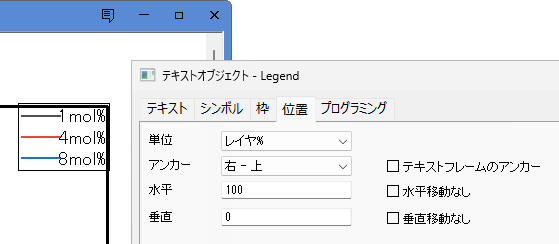
接続先
距離計測ツールとアスタリスクブラケットで利用可能な設定です。システム変数@URPCが1である必要があります(デフォルト)。
- 描画されたソースオブジェクトが直線、矢印、曲線矢印、折れ線、曲線、自由曲線など一次元の場合、テキストオブジェクトの接続先は、開始、中央、終了となり、ソースオブジェクトのこれらの点のいずれか(例えば 中央 - 上)に接続されます。
- ソースオブジェクトが矩形、円、多角形、自由閉曲線、閉じた折れ線/曲線/自由曲線などの二次元の場合、テキストオブジェクトの接続先は、描画された二次元ソースオブジェクトに対して、上、下、左、右、中央(例 中央 - 上)のいずれかの組み合わせとなります。
水平/垂直またはX/Yオフセット
水平または垂直のオフセット値を設定します。
水平移動なし/垂直移動なしにチェックを入れると、水平方向/垂直方向の移動を制限することが出来ます。
距離測定ツールとアスタリスクブラケットの場合、このコントロールはXオフセットとYオフセットになり、描画ソースオブジェクトからのテキストオブジェクトの位置のオフセットに使用されます。
アノテーションオブジェクトの場合
アノテーションオブジェクトの位置タブでは、次のオプションでデータポイントに連結されたオブジェクトを変更出来ます。
| X値 | X値オプションを選択し、テキストボックスにX値を入力します。アノテーションオブジェクトは、このX値によるデータポイントに連結されているので、このデータポイントによってテキストは更新されます。 |
|---|---|
| ポイントインデックス | ポイントインデックス オプションを選択して、テキストボックスに、データのインデックス番号を入力します。アノテーションオブジェクトは、このインデックスによるデータポイントに連結されているので、このデータポイントによってテキストは更新されます。 |
| 最小値Y/Z | 2D/3Dプロットの場合、このボタンをクリックしてアノテーションオブジェクトを移動して最小Y/Z値のデータ点に接続し、テキストはこのデータ点に従って更新されます。 |
| 最大値Y/Z | 2D/3Dプロットの場合、このボタンをクリックしてアノテーションオブジェクトを移動して、最大Y/Z値を持つデータポイントに接続し、このデータポイントに従ってテキストが更新されます。 |
 | Origin 2017以降、アノテーションラベルを点から点へドラッグできるようになりました。ポインタ |

オフセット
| 単位 | 単位のドロップダウンリストでオフセットの絶対単位も相対単位も表示します。 | ||
|---|---|---|---|
| テキストアンカー | このドロップダウンリストからオブジェクトのアンカーポイントを指定出来ます。
テキストフレームのアンカーチェックボックスをオンにすると、枠上にアンカーポイントが設定されます。(テキストオブジェクトの枠は 枠 タブで設定が出来ます。) | ||
| 水平/垂直 | 水平または垂直のオフセット値を設定します。
水平移動なし/垂直移動なしにチェックを入れると、水平方向/垂直方向の移動を制限することが出来ます。
|