三点グラフ
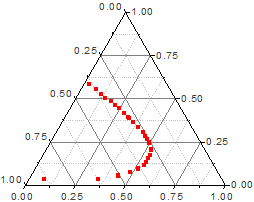
必要なデータ
1つのZ列(あるいは、その部分領域)を選択する必要があります。 このZ列に結びついたXY列がある場合、そのXY列が使われます。そうでない場合、ワークシートのデフォルトのX値とY値が使われます。
グラフ作成
三点グラフ
- データを選択
- メニューからと選択します。
- または、
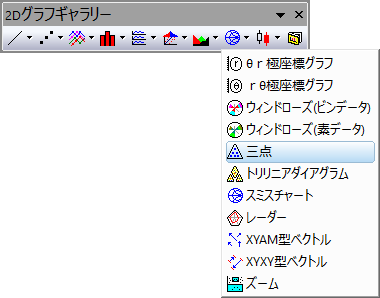
- 2Dグラフギャラリーツールバーの三点ボタンをクリックします。
線+シンボル(三点グラフ)および折れ線(三点グラフ)
- データを選択
- メニューからを選択します。
テンプレート
TERNARY.OTP (Originのプログラムフォルダにインストールされています)
グラフを編集する
Origin 9.0からは、三点グラフの軸方向を変更することが可能です。これを行うには、
- グラフレイヤをダブルクリックして、作図の詳細 - レイヤプロパティダイアログを開きます。
- 三点(ターナリ)タブに行き、反時計回りまたは時計回りオプションボタンを選択して軸の方向を設定します。
Origin 2021以降、グラフ軸の再スケールモードを設定できます。
- 軸をダブルクリックして、三点グラフの軸ダイアログボックスを開きます。
- スケールタブを開き、再スケールモードを設定します。
ノート
三点グラフは、入力データが規格化されていると見なします。これは各行のセルの絶対値の合計が1または100(|x|+|y|+|z|=1または100)という意味です。入力データが、少なくとも1つのデータポイントが規格化されていない場合、三点グラフを作成する前に、注目メッセージが現れ、データを規格化するかどうか尋ねられます。
「はい」を選択すると、Originは入力データを正規化し、元のデータを規格化したデータに置き換えます。「いいえ」を選択すると、Originは入力データを正規化し、プロットしますが、ワークシートにある元のデータは変更されません。データリーダ を使って、三点グラフからデータを読み取るとき、規格化されていないデータを読み取ります。
規格化は、各行に対して次のステップを実行します。
- 行内のセルの絶対値を合計します。

- sum>=50の場合がsum<50の場合よりも多い場合、入力データは0~100で規格化され、そうでない場合は0~1で規格化されます。
- この行の各セル値は、最後のステップから計算された合計で除算されます。
- データが0~100で規格化されている場合、規格化された値はパーセント値として追加で表示されます。どちらの規格化でも、Originは目盛ラベルでそれを使用します。
スケールを拡大して変更することができます。