3Dグラフのシンボルに対する操作
3D散布図やトラジェクトリグラフの「作図の詳細」ダイアログボックスには、3Dデータプロット(オリジナル)のほかにも、XY投影、ZX投影、YZ投影のオプションがあります。
XY平面、ZX平面、YZ平面にデータを投影するには
- 3D散布図やトラジェクトリグラフをアクティブにして、Originメニューから「」を選びます。「作図の詳細」ダイアログボックスの『シンボル』タブを開きます。
- 「作図の詳細」ダイアログボックスの左ペーンで、投影アイコンのチェックボックスにチェックをします。
- 「適用」またはOKボタンをクリックすると、選択した平面にオリジナルデータの投影データが表示されます。
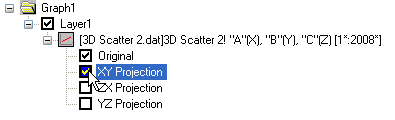
オリジナルのプロットのシンボルの属性を編集するのと同じように、投影したプロットのシンボルの属性を編集することができます。シンボルの詳細なオプションを設定できる『以下で詳細を設定する』チェックボックスも使用することができます。
ダイアログボックスの左ページでデータプロットアイコンが選択されている場合、『プロジェクト編集制御』タブが表示されます。『3Dグラフ属性の編集制御』タブでは、3D散布図やトラジェクトリグラフの投影を簡単に表示したり、オリジナルの3Dデータプロットに基づいて表示を簡単に制御ですることができます。または、このダイアログボックスを利用してカスタムの編集制御を行うことができます。
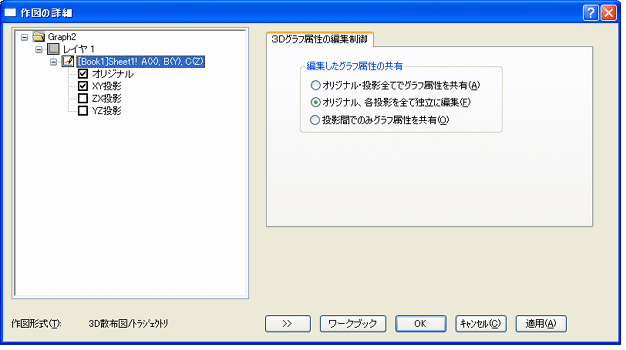
- 『オリジナル・投影全てでグラフ属性を共有』チェックボックスを選択すると、3Dデータプロット(オリジナル)と3種類の投影全てを(「作図の詳細」の) 『線の表示』、『シンボル』、『ドロップライン』の設定で表示し、編集できます。
- 『オリジナル・投影全て独立に編集』チェックボックスを選択すると、3Dデータプロットを個別に編集できます。
- 『投影間でのみグラフ属性を共有』チェックボックスを選択すると、3Dデータプロット(オリジナル)エレメントを投影とは切り離して編集できます。
|
Note: ダイアログボックスの左ペーンでデータプロット・アイコンを選択した場合、アイコンのチェックボックスをクリアしないように注意してください。アイコンが選択されたデータプロット・エレメントについてのタブをアクティブにするには、アイコンの横のテキストをクリックします。このとき、チェックボックスをクリックしないでください。 |