スタイルツールバー

スタイルツールバーは、表のオブジェクトを含むテキストラベルまたは他の注釈オブジェクトが選択されている場合に利用できます。線種、塗り色、パターン、線の太さなどを設定するボタンがあります。
 |
選択したオブジェクトの塗り色を設定します。 |
 |
選択したオブジェクトの線/境界線の色を設定します。 |
 |
3Dライティング制御のダイアログを開きます。 |
 |
選択されたプロットにパターンを適用します。 |
 |
選択したオブジェクトの線/境界線の色を設定します。 |
 |
選択したオブジェクトの線/境界線の太さ(ポイント)を設定します。 |
 |
選択したオブジェクトの塗りパターンを設定します。 |
|
選択したオブジェクトのパターンの線の太さを設定します。 |
 |
選択したオブジェクトのパターンの線の色を設定します。 |
 |
ワークシートセルの選択した範囲にある境界線を消去します。 |
 |
ワークシートセルの選択した範囲の左側に境界線を付けます。 |
 |
ワークシートセルの選択した範囲の上側に境界線を付けます。 |
 |
ワークシートセルの選択した範囲の右側に境界線を付けます。 |
 |
ワークシートセルの選択した範囲の下側に境界線を付けます。 |
 |
ワークシートセルの選択した範囲の全体を囲む境界線を付けます。 |
 |
ワークシートセルの選択した範囲の内側に水平グリッド線を付けます。 |
 |
ワークシートセルの選択した範囲の内側に垂直グリッド線を付けます。 |
 |
ワークシートセルの選択した範囲の内側に水平/垂直グリッド線を付けます。 |
 |
ワークシートセルの選択した範囲全てに水平グリッド線を付けます。 |
 |
ワークシートセルの選択した範囲全てに垂直グリッド線を付けます。 |
 |
ワークシートセルの選択した範囲の内側および全体を囲む水平/垂直グリッド線を付けます。 |
 |
セルを統合します。 |
「スタイル」ツールバーを使ってプロット属性を編集する
「スタイル」ツールバーを使ってプロット属性を編集するには、最初にデータプロットをクリックしてそれを選択する必要があります。選択したデータプロットに「ハンドル」 が表示されます。
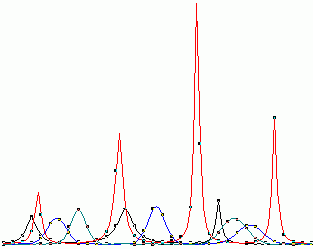
- グループ化されていないデータプロットでは、クリックしたデータプロット1つだけが選択されます。
- グループ化されていないデータプロットを複数選択するには、SHIFTキーを押しながら、編集したいプロットをクリックします。
- グループ内のデータプロットのいずれかをクリックすると、グループ全体が選択されます。
データプロットまたはグループ化されたデータプロットが選択されていると、「スタイル」ツールバーを使ってプロットに対してさまざまな属性 -- シンボルの色、線種や線の幅、塗りつぶしパターン、グループ化されたデータセットの色推移など -- を編集することができます。作図の詳細ダイアログボックスを開く必要が無いので、この方法はプロットをすばやく編集することができます。
「スタイル」ツールバーですべての属性を編集できるわけではありません。(例えば、シンボルの形状は、「作図の詳細」ダイアログボックスを開いて編集する必要があります。)
グループ化されたデータプロットに色推移のスキームを適用するには
- グラフグループを選択します。
- 色ドロップダウンリストを開いて、色推移のスキーマを選択します。
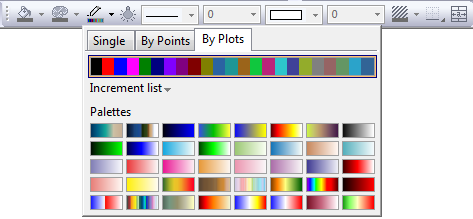
すぐに使えるように色推移のスキームがOriginと一緒にインストールされます。実際には、これらはグラフテーマです(「テーマの作成」をご覧ください)新しい色推移リストを作成する方法については、『グループ色推移リスト』をご覧ください
スタイルツールバーを使って表を編集する
スタイルツールバーを使って、表を編集するには、最初にテーブルを選択します。表は、グラフだけでなく、ワークシートにも作成できます。線形フィットを実行した後、結果のテーブルがグラフに貼り付けられ、ワークシートにも新しく作成されるResultシートにも現れます。テーブルを作成したい場所で右クリックして、コンテキストメニューから新規テーブルを選び、グラフ上にテーブルを作成することができます。ワークシートセル範囲を選択し、その選択の境界を表示し、ワークシート内にテーブルを作成することができます。