Haftnotizen
Abgesehen von Notizfenstern können Sie Haftnotizen verwenden, um Ideen, Aufgaben oder Informationen für Origins Unterfenster zu sammeln und zu organisieren.
Inhalt
Eine Haftnotiz hinzufügen
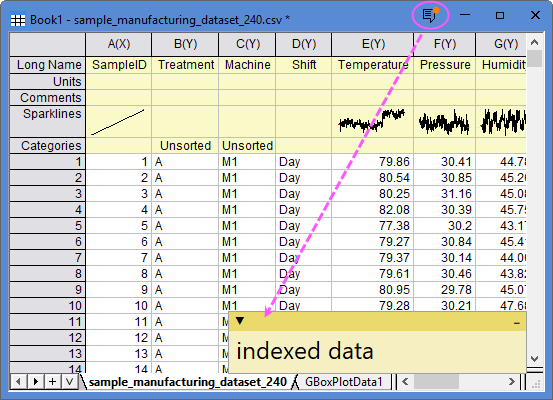
Um eine Haftnotiz zum aktuellen Fenster oder Blatt hinzuzufügen, können Sie auf die Schaltfläche Neue Haftnotiz auf der Titelleiste des Fensters klicken. Sobald eine Haftnotiz vorhanden ist, wird ein roter Punkt auf der Schaltfläche Neue Haftnotiz gezeigt.
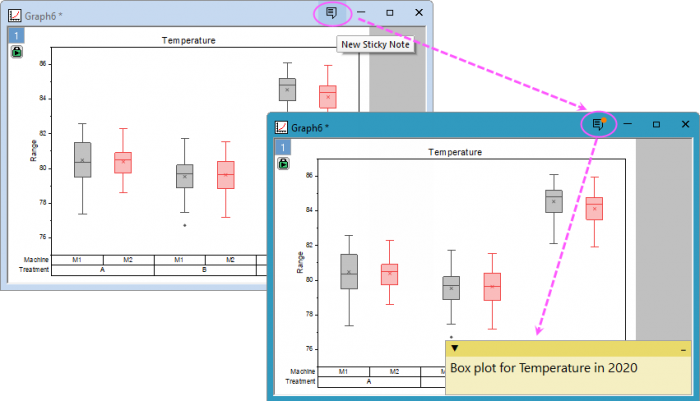
Es gibt eine Systemvariable "@PSN", die verwendet werden kann, um das Symbol der Haftnotiz auf der Titelleiste zu verbergen. Der Standardwert ist 1, was bedeutet, dass das Symbol gezeigt wird.
Um eine Haftnotiz per LabTalk-Befehl hinzuzufügen, sehen Sie bitte Folgendes:
page -sn; //Add a sticky note to current page del -sn; // delete all sticky notes in current project.
Haftnotizen zeigen oder verbergen
Per Standard wurde im Menü Ansicht: Haftnotizen zeigen gewählt. Wenn Sie dies erneut wählen, werden alle Haftnotizen für das aktuelle Projekt verborgen. Der Punkt auf der Schaltfläche Neue Haftnotiz wird grau.
Klicken Sie erneut auf die Schaltfläche Neue Haftnotiz auf einer beliebigen Titelleiste, um die Haftnotizen im aktuellen Projekt wieder anzuzeigen. Oder Sie können die Systemvariable "@SSN" verwenden, um die Haftnotizen zu zeigen oder zu verbergen. Standardmäßig ist @SSN auf 1 gesetzt, was bedeutet, dass die Notizen gezeigt werden.
Optionen für Haftnotizen
Wählen Sie im Menü Einstellungen: Optionen für Haftnotizen, um den Dialog Optionen für Haftnotizen zu öffnen:
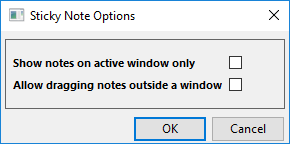
- Hafutnotizen nur auf aktivem Fenster zeigen: Wählen Sie diese Option, um die Haftnotizen nur für das aktive Fenster zu zeigen.
- Haftnotizen aus Fenster ziehen zulassen: Wählen Sie dies, um zu erlauben, dass die Haftnotiz aus dem Hauptfenster herausgezogen werden kann.
Es gibt eine Systemvariable "@SSNI", die auf 0, 1, 2, 3 für unterschiedliche Kombinationen der zwei Kontrollkästchen gesetzt werden kann.
Bedienelemente auf der Titelleiste der Haftnotizen
Klicken Sie auf die Schaltfläche mit dem nach unten zeigenden Pfeil oben links. Sie erhalten das Menü unten, um die Haftnotiz zu steuern:
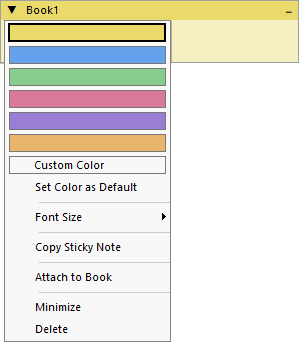
Hintergrundfarbe
Sie können eine Farbe für die Notiz wählen. Falls Sie eine benutzerdefinierte Farbe möchten, können Sie die gewünschte Farbe unter Benutzerdefinierte Farbe in diesem Menü wählen.
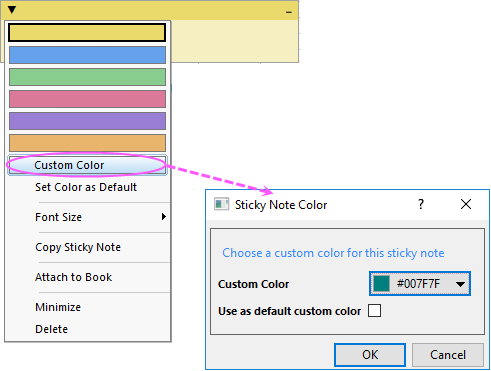
Wählen Sie Als Standard festlegen, um die aktuelle Konfiguration als Standard festzulegen.
Schriftgröße
Sie können die Schriftgröße für die Haftnotiz ändern.
Haftnotizen kopieren und einfügen
Sie können Haftnotiz kopieren wählen, um die Haftnotiz zu kopieren, und dann mit der rechten Maustaste auf den Bereich in einem Fenster klicken, um die Haftnotiz in ein anderes Fenster einzufügen.
An Mappe anhängen
Für die Haftnotiz auf einem Arbeitsmappen-/Matrixfenster können Sie An Mappe anhängen wählen, um diese Haftnotiz auf Mappenebene anzuhängen. Per Standard wird die Haftnotiz auf Blattebene angehängt.
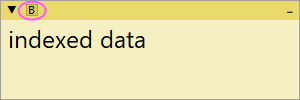
Sobald An Mappe anhängen ausgewählt ist, gibt es ein Ziel "B" auf der Titelleiste der Haftnotiz.
Haftnotiz minimieren oder löschen
Sie können Minimieren wählen, um die Haftnotiz zu minimieren, und Löschen, um die Haftnotiz zu löschen.
Wie Haftnotizen mit anderen Hilfsmitteln zusammenarbeiten
Mit Projekt Explorer
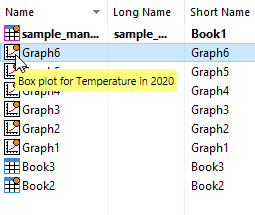
Im Projekt Explorer wird auf allen Fenstersymbolen mit Haftnotizen ein roter Punkt angezeigt. Wenn Sie die Maus über das Symbol und den Bereich mit dem Punkt bewegen wird ein Tooltipp angezeigt. Bei anderen Bereichen wird wie immer die Vorschau angezeigt.
Mit Projektbrowser
In Projektbrowser gibt es eine Spalte zum Zeigen der Haftnotizen für Fenster/Diagramme/Mappen/Blätter.
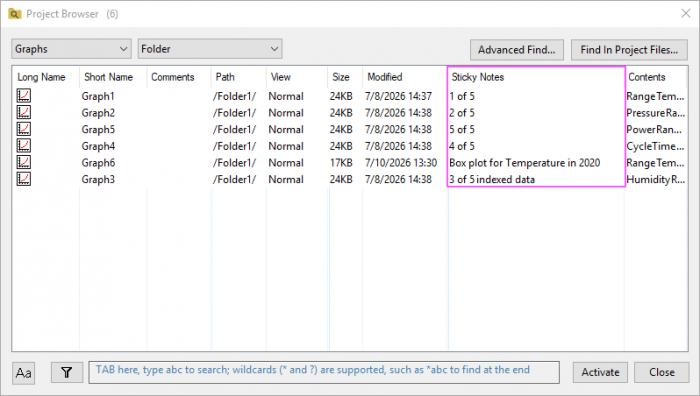
Beim Suchen nach Stichwörtern werden alle Haftnotizen in die Suche eingeschlossen.
Mit Fensterwechsler
Wenn Sie die Vorschau aller Fenster mit dem Fensterwechsler anzeigen, wird die erste Haftnotiz des aktuellen Fensters/Blatts gezeigt.