デフォルトのOriginプロジェクトファイルの設定
Originを起動する時や「標準」ツールバーの新規プロジェクトボタン をクリックすると、毎回、新規のプロジェクトが開きます。 どちらの場合でも、新しいプロジェクトには、1つのワークシートが含まれています。
しかし、新しく開かれるウィンドウがどのタイプにするかを設定することができます。
- メニューの環境設定:オプションを選択し、オプションダイアログボックスを開きます。
- オープン/クローズタブを選択し、新規プロジェクトの開始ウィンドウの設定を変更します。
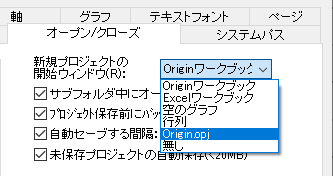
Originワークブック、Excelワークブック, 空のグラフ、行列、Origin.opj、無しから選びます
Origin.opjを選ぶと、ワークシートとグラフウィンドウの両方を開きます。 グラフウィンドウは、列A(X値)と列B(Y値)のデータプロットを自動的に表示するように設定されています。 Origin.opjファイルを修正して、再保存することができます。
新規プロジェクトを開くときのデフォルトのウィンドウの設定
新規プロジェクトを開くときに表示するウィンドウの種類を設定することができます。 これは、ファイル:新規作成メニュー、標準ツールバーでの「新規プロジェクト」ボタン、Origin起動時に新しいプロジェクトを開く場合を含みます。
新しいプロジェクトを開くとき、デフォルトで、Originはワークシートウィンドウを表示します。
Excelワークブック、グラフ、行列、ウィンドウなし、ワークシートとグラフの両方を開くには:
- Excelワークブックが以外のウィンドウがアクティブなときに、メニューの環境設定:オプションを選択します。 Excelワークブックがアクティブなときには、メニューのウィンドウ:Originオプションを選択します。
- オープン/クローズタブを選びます。
- 新規プロジェクトの開始ウィンドウドロップダウンリストから選択します。 新しいプロジェクトを開くときに、ワークシートとグラフの両方を開くには、ドロップダウンリストからOrigin.opjを選びます。