Arbeitsblätter nach Spaltenbeschriftung stapeln
Das Hilfsmittel Arbeitsblätter stapeln (Restrukturieren: Arbeitsblätter stapeln, X-Funktion = wstacksheets) stapelt eine oder mehrere Spalten, die zwei oder mehr Blätter in der aktiven Arbeitsmappe gemeinsam haben, in einem Ausgabeblatt nach Zeilenidentifizierer (z. B. Blattname).
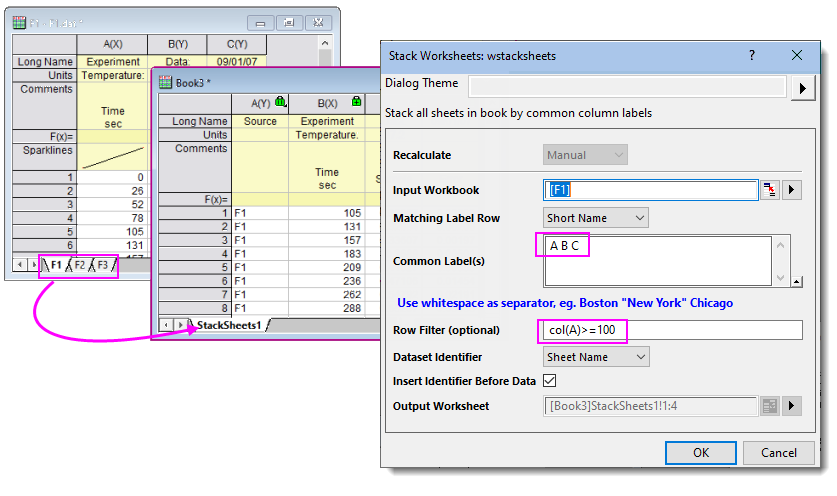
Bedienelemente des Dialogs
| Neu berechnen | Legen Sie den Modus der Neuberechnung für diese Operation fest. |
|---|---|
| Eingabearbeitsmappe | Die aktive Arbeitsmappe Legen Sie andersnfalls die Eingabedaten fest. |
| Übereinstimmende Beschriftungszeilen | Gemeinsame Elemente der Spaltenbeschriftungszeilen, die verwendet werden, um Datenspalten im Ausgabearbeitsblatt zu stapeln. |
| Gemeinsame Beschriftung(en) | Schlüsselnamen oder Textzeichenketten in Übereinstimmende Beschriftungszeilen. Mehrere Beschriftungen sollten mit einem Leerzeichen getrennt werden. Schließen Sie Namen bzw. Zeichenketten, die Leerzeichen enthalten, in doppelte Anführungsstriche ein. |
| Zeilenfilter (optional) | Mit Filter gestapelte Daten unter Verwendung eines LabTalk-Ausdrucks (z. B. col(A)>=100). |
| Datensatzidentifizierer | Legen Sie fest, wie die Quelle für jede Zeile der gestapelten Ausgabe zu identifizieren ist. |
| Identifizierer vor Daten einfügen | Aktivieren Sie dieses Kontrollkästchen, um den Datensatzidentifizierer in der ersten Spalte einzufügen; andernfalls wird er in der letzten Spalte im Ausgabearbeitsblatt ausgegeben. |
| Verborgene Blätter überspringen | Aktivieren Sie dieses Kontrollkästchen, um verborgene Blätter in der Eingabearbeitsmappe vom Stapeln auszuschließen. Im Dialog In Arbeitsblättern navigieren können Sie ein Arbeitsblatt verbergen. |
| Ausgabearbeitsblatt | Legen Sie fest, wohin die Datenausgabe gesendet wird. Standardmäßig wird ein neues Blatt <neu> oder eine neue Mappe [<neu>] gewählt. |