Verlaufsdiagramm
Inhalt
Datenanforderungen
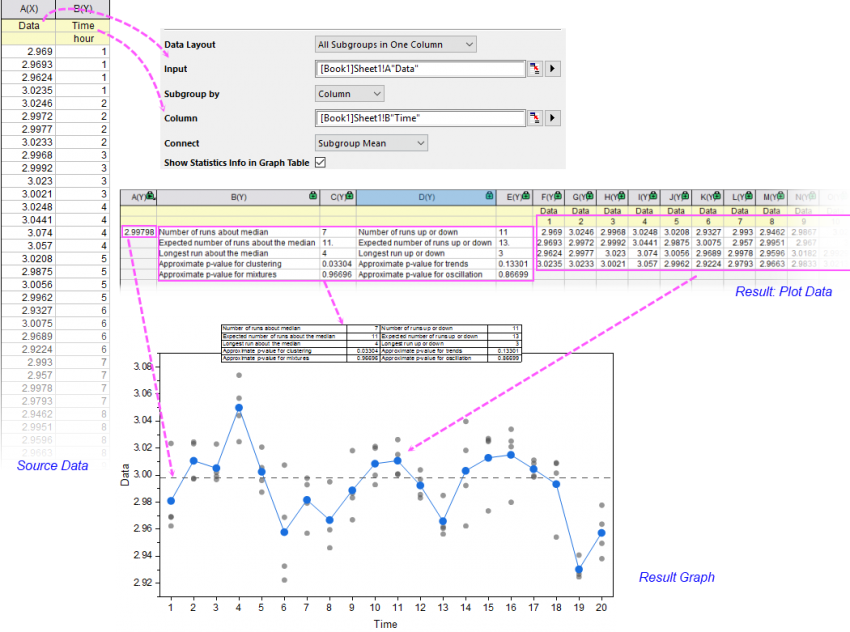
Wählen Sie mindestens eine Spalte aus, um ein Verlaufsdiagramm zu erstellen. Jede Zeile ist für mehrere Spalten eine Teilgruppe.
Diagramm erstellen
Wählen Sie die gewünschten Daten aus.
Wählen Sie im Menü Zeichnen > Statistisch: Verlaufsdiagramm, um den Dialog plot_runchart zu öffnen.
Bedienelemente des Dialogs
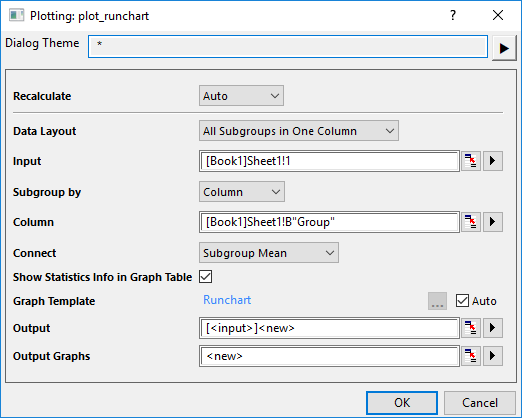
| Datenlayout | Wählen Sie das Datenlayout gemäß der Datenanordnung.
|
| Eingabe | Wählen Sie die Eingabedaten aus.
|
| Teilgruppe nach | Dieses Bedienelement ist nur verfügbar für das Layout Alle Teilgruppen in einer Spalte. Wählen Sie, wie die Eingabespalten in Teilgruppen aufgeteilt werden, nach Stichprobenumfang oder nach den in der Referenzspalte festgelegten Werten. |
| Umfang | Dieses Bedienelement ist nur verfügbar für das Layout Alle Teilgruppen in einer Spalte und Teilgruppe nach = Umfang. Legen Sie die Zeilennummer fest, um die Daten in Teilgruppen zu unterteilen. |
| Beschriftung der Teilgruppe | Dieses Bedienelement ist nur verfügbar für das Layout Alle Teilgruppen in einer Spalte und Teilgruppe nach = Umfang. Legen Sie eine Spalte zum Beschriften der Teilgruppen fest. |
| Spalte | Dieses Bedienelement ist nur verfügbar für das Layout Alle Teilgruppen in einer Spalte und Teilgruppe nach = Spalte. Legen Sie die Referenzspalte fest, um die Eingabedaten in Teilgruppen zu unterteilen. |
| Verbinden | Verbinden Sie die Mittelwerte oder Medianwerte der Teilgruppen. |
| Einzelne Datenpunkte zeigen | Legen Sie fest, ob die Rohdatenpunkte im Diagramm in der gleichen Teilgruppe gezeigt werden sollen. |
| Statistikinfo in Diagrammtabelle zeigen | Legen Sie fest, ob die Statistikergebnisse als eine Tabelle im Diagramm gezeigt werden sollen. |
| Diagrammmvorlage | Legen Sie die Vorlage zum Zeichnen des Verlaufsdiagramms fest. Per Standard wird die Vorlage Runchart verwendet. Sie können das Kontrollkästchen Auto deaktivieren, um eine Anwendervorlage auszuwählen und das Format, das Sie im Voraus gespeichert haben, anzuwenden. |
| Ausgabe in | Legen Sie fest, wo die Diagramme ausgegeben werden sollen, als separate Diagrammfenster oder eingebettet in ein Berichtsblatt. |
| Ausgabe | Geben Sie die Zeichnungsdaten in ein bestimmtes Blatt aus. |
| Diagramme ausgeben | Geben Sie die Ergebnisdiagramme in ein bestimmtes Blatt aus. |
Vorlage
Runchart.otpu (installiert im Origin-Programmordner)
Hinweis
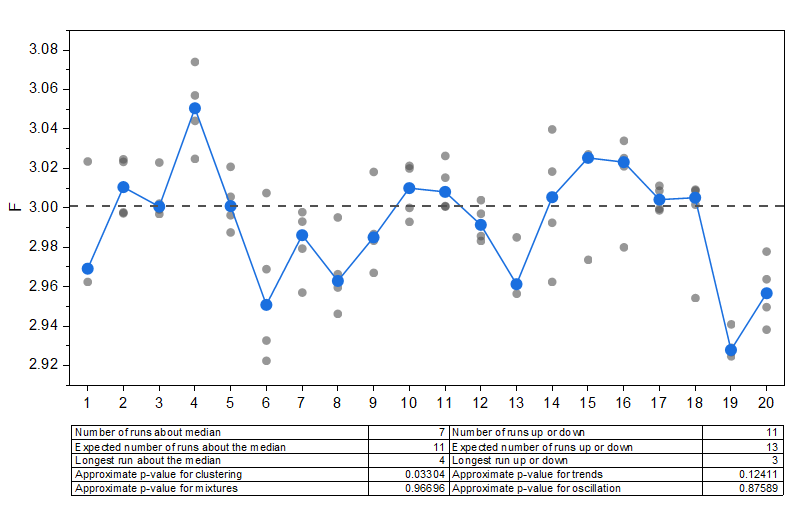
Ein Verlaufsdiagramm wird verwendet, um gesammelte Daten über einen spezifischen Zeitraum oder während eines laufendes Prozesses auf Trends oder Muster zu untersuchen. Sie können es zum Überwachen von Daten über die Zeit verwenden, um Trends, Shifts oder Zyklen zu entdecken und Nachweise für ein spezielle Ursachenstreuung in Ihrem Prozess zu analysieren.
Origins Verlaufsdiagramme zeichnen die gesammelten Daten nach festgelegten Teilgruppen. Jede Teilgruppe enthält die beobachteten Daten aus dem gleichen Zeitraum. Alle beobachteten Daten werden als vertikal angeordnete Punkte nach Teilgruppen und der Mittelwert oder Median jeder Teilgruppe wird als Punkt-Liniendiagramm gegen die Zeitreihe gezeichnet. Eine horizontale gestrichelte Linie bei Mittelwert oder Median der gesamten Eingabedaten wird als Referenzlinie hinzugefügt.
Versionsinformationen
| Mindestversion: Origin 2025b |