Diagrammgröße im Berichtsblatt benutzerdefiniert anpassen
Origin bietet ein Hilfsmittel, um die Diagrammgröße und -anordnung im Berichtsblatt benutzerdefiniert anzupassen.
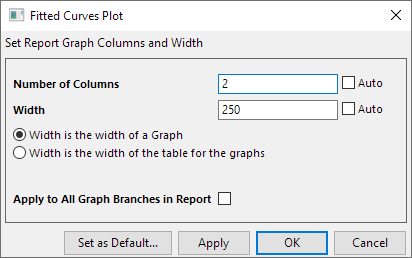
Um diesen Dialog zu öffnen:
- Klicken Sie auf die Schaltfläche Diagrammgröße und -anordnung ändern
 auf der Minisymbolleiste des Diagramms im Berichtsblatt.
- Klicken Sie auf den nach unten weisenden Pfeil hinter dem Zweigtitel des Diagrammabschnitts und wählen Sie Diagrammgröße im Kontextmenü.
- Klicken Sie mit der rechten Maustaste auf die leere Fläche des Diagrammabschnitts und wählen Sie im Kontextmenü Diagrammgröße.
| Anzahl der Spalten | Legen Sie die Anzahl der Spalten in der Tabelle für die Diagramme fest. |
|---|---|
| Breite | Legen Sie die Breite der Diagramme fest. |
| Die Breite ist die Breite eines Diagramms. | Beim Deaktivieren des Kontrollkästchens Auto der Breite wird diese Option gezeigt. Durch Wählen dieser Option gilt der Wert der Breite für jedes Diagramm in der Tabelle. |
| Die Breite ist die Breite der Tabelle für die Diagramme. | Beim Deaktivieren des Kontrollkästchens Auto der Breite wird diese Option gezeigt. Durch Wählen dieser Option gilt der Wert der Breite für die ganze Tabelle der Diagramme. |
| Auf alle Diagrammzweige im Bericht anwenden | Wenn es mehrere Diagrammzweige im Berichtsblatt gibt, können Sie diese Option aktivieren, um alle Diagramme/die Diagrammtabelle auf denselben Breitenwert in verschiedenen Zweigen zu setzen. |
| Als Standard setzen ... (Schaltfläche) | Klicken Sie auf diese Schaltfläche, um die benutzerdefinierte Anpassung in diesem Dialog auf die Standardeinstellung zu setzen. Die Diagrammgröße und -anordnung im neuen Berichtsblatt werden dann dieser neuer Standardeinstellung folgen. |