クイックフィット
概要
クイックフィットガジェットは、グラフ内のプロットデータに対して柔軟かつ簡単に線形フィット、非線形曲線フィットを実行できます。このツールによりROI(関心領域)オブジェクトが作成され、ROIをドラッグして曲線の範囲を選択してその範囲で素早くフィット処理します。
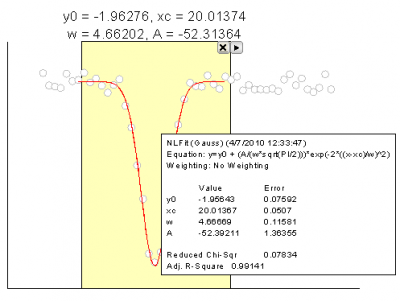
クイックフィットガジェットでは次のことができます。
- ROIボックスの移動やサイズ変更により、フィットするデータの範囲を変更することが出来ます。
- お気に入りのフィット関数のリストを維持できます。
- 豊富な組み込みフィット関数やユーザー定義関数からお気に入り関数リストに簡単に追加できます。
- ROIの上にパラメータ値および/またはフィット統計値を表示できます。
- グラフレイヤの複数のデータセットまたは同じデータセットの複数の範囲に対するフィット操作をインタラクティブに実行できます。
- フィット結果をワークシートに追加し、複数のフィット操作を統合した結果を得ることができます。
- データ範囲、関数、パラメータ値のガジェット設定を使用して、より高度なNLFitツールを起動します。
- フィット曲線上でX/Y値を探します。
- 繰り返し使用するために、関数を含む設定をテーマファイルに保存します。
クイックピークガジェットを使うには
クイックフィットガジェットを使用するには、グラフウィンドウがアクティブな時にメニューからガジェット: クイックフィットを選択します。
設定タブ
| フィットモード | ドロップダウンリストを使って多項式フィットまたは非線形曲線フィットを選びます。選択後、関数ドロップダウンリストに対応する関数が表示されます。 |
|---|---|
| 関数 | フィットを実行する関数を選択できます。このリストにはさらに関数を追加でき、<詳細>オプションを選択してクイックフィットの関数リストの編集ダイアログを開くと可能です。
|
| 図上値によるフィット | このチェックボックスは、フィットモードが多項式フィットの場合に利用できます。
現在の軸スケールに基づき、見かけの値を使用してフィットするかどうかを指定します。例えば、指数関数的に減衰するデータを対数スケールでプロットした場合にこのチェックを付けると、直線でフィットさせることができます。 このチェックボックスにチェックを付け、データにそれに関連する誤差値がある場合、Originは正または負の誤差のうち大きい方を重みとして使用します。 |
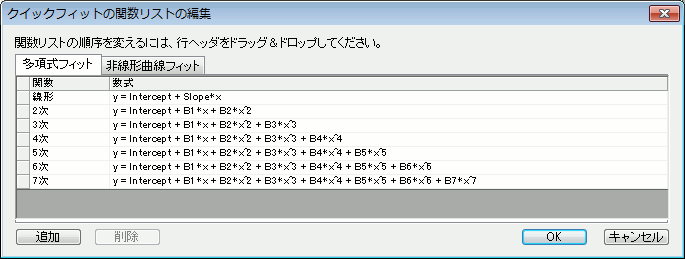
 |
図上値によるフィットは、Log10などの非線形軸を持つグラフからフィットを開始する場合にのみ有効です。このオプションにチェックを付けた場合、まず軸のタイプに従って生データを新しいデータ空間に変換し、変換されたデータに対してフィッティングを実行します。つまり、図上値によるフィットは、ワークシートの生データを変換してからフィッティングを実行することと同じです。 |
ROI ボックスタブ
ROI(関心領域)の設定を指定します。フィットはROI範囲内で実行されます。
| Xスケール 開始 | ROIの開始X値を指定します。 | |||||||||||||||||||||
|---|---|---|---|---|---|---|---|---|---|---|---|---|---|---|---|---|---|---|---|---|---|---|
| Xスケール 終了 | ROIの終了X値を指定します。 | |||||||||||||||||||||
| 固定 - ROIによる移動を防ぐ | ROIボックスのXスケールを固定するかどうか指定します。このチェックボックスにチェックを付けると、ROIボックスの移動とサイズ変更は不可になります。 | |||||||||||||||||||||
| ツール名を表示する | グラフ上にツール名を表示するかどうかを指定します。 | |||||||||||||||||||||
| フィット後に四角を表示 | フィット後にグラフ上に四角形を重ねて表示するか指定します。 | |||||||||||||||||||||
| 有効桁数 | 有効桁数を指定します。デフォルトでは システム 有効桁数がオプションダイアログに設定されます。詳細は、システム桁数を参照してください。 | |||||||||||||||||||||
| ROIボックス上中央への表示 | ROIボックスの上部中央に表示する値を指定します。 あるいは、カスタムラベルにチェックを付けてテキストボックス内にテキストを入力して指定することもできます。
|
|||||||||||||||||||||
| パラメータリスト | フィット関数のすべてのパラメータはツリーノードに表示され、必要に応じて選択し、ROIの上部中央に表示できます。 | |||||||||||||||||||||
| 塗り色 | ROIボックスの色を指定します。 | |||||||||||||||||||||
| フィット曲線タブ | フィット曲線の色を指定します。 |
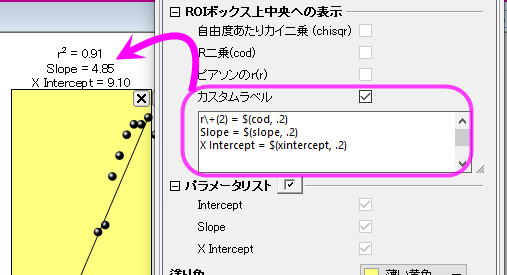
ラベルボックスタブ
このタブでは、グラフ上に貼り付けられる結果を表示するテキストボックスの内容を設定できます。
| グラフにラベルボックスを付加 | ソースグラフに結果のテキストボックスを貼り付けるかどうかを指定します。 |
|---|---|
| 有効桁数 | 有効桁数を指定します。システム は、オプションダイアログでの設定を使用します。詳細は、システム桁数を参照してください。 |
| 関数 | フィット関数名を表示するかどうか指定します。 |
| 入力 | ラベルボックスに入力データセット名を表示するかどうか指定します。以下のオプションがあります。
|
| 範囲 | ラベルボックスに入力データセットの範囲を表示するかどうか指定します。以下のオプションがあります。
|
| 出力 | ラベルボックスにフィットデータセット名を表示するかどうか指定します。
|
| 凡例シンボルの追加 | ラベルボックスに凡例シンボルを追加するかどうか指定します。 |
| 数式 | パラメータ名または、パラメータ値を使ったフィット関数の数式を表示します。 |
| パラメータ表 | 出力するフィットパラメータを指定します。
|
| パラメータ表にエラー値を表示する | パラメータの標準誤差を表示するかどうか指定します。 |
| 自由度あたりカイ二乗 | 自由度あたりカイ二乗を表示するか指定します。 |
| R二乗 | R二乗を表示するか指定します。 |
| ピアソンのr | ピアソンのr(相関係数)値を表示するかどうか指定します。 |
レポートタブ
ソースグラフに貼り付けられる結果のテキストボックスのほかに、フィットレポートを他の出力先に出力することもできます。詳細な設定はこのタブで指定できます。
| 出力先 | レポートの出力先を、なし、スクリプトウィンドウ、結果ログ、ワークシートから選択します。
ワークシートに出力する場合、次のオプションを利用できます。
|
|---|---|
| 有効桁数 | 有効桁数を指定します。システムに設定すると、オプションダイアログでの有効桁数の設定を使用します。 |
| 関数 | フィット関数名を出力するかどうか指定します。 |
| 入力 | レポートに入力データセット名を表示するかどうか指定します。以下のオプションがあります。
|
| 範囲の追加 | レポートに入力データセットの範囲を表示するかどうか指定します。以下のオプションがあります。
|
| 出力 | レポートにフィットデータセット名を表示するかどうか指定します。
|
| 数式 | フィット関数の数式を出力するかどうか指定します。
|
| パラメータ表 | パラメータ表を出力するか指定します。
|
| パラメータ表にエラー値を表示する | パラメータの標準誤差を出力するかどうか指定します。 |
| 自由度あたりカイ二乗 | 自由度あたりカイ二乗を出力するかどうか指定します。 |
| R二乗 | R二乗値を出力するか指定します。 |
| ピアソンのr | ピアソンのr(相関係数)値を出力するかどうか指定します。 |

フィット曲線タブ
フィット曲線の設定を指定します。
| Xデータ型 | フィット曲線のX値を生成する方法を指定します。
|
|---|---|
| ポイント数 | フィット曲線のポイント数を指定します。 |
| 範囲 | このオプションは、Xデータタイプが均一Xまたは対数間隔の場合のみ利用できます。これは、フィット曲線のX値の範囲を指定します。次のオプションから1つを選択します。
|
| 範囲マージン(%) | このオプションは、X範囲 ± %が範囲で選択されているときのみ有効です。フィット曲線を拡張する範囲の余白を指定するのに使用します。 |
| フィット曲線の出力先: | フィット曲線データの出力先を指定します。 |
パラメータ
フィット関数のパラメータはこのタブに一覧されます。それらの値を編集して修正することができます。
Gauss関数の例:
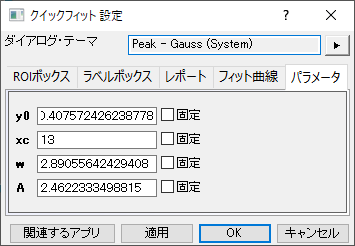
ROIの設定
クイックフィットの関数を選択すると、下の図のようにグラフ上に黄色(デフォルトの設定)の矩形が追加されます。
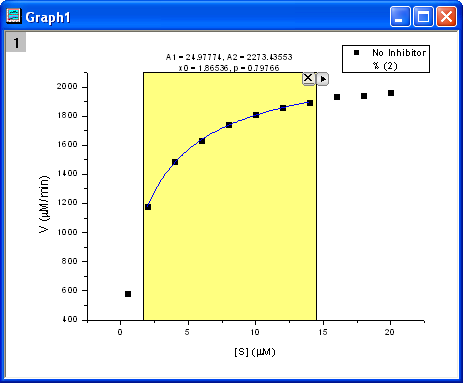
ROIボックスの右上には小さいボタンが2つ配置されています。 ボタンをクリックするとROIボックスが閉じ、
 をクリックすると以下のメニューが開きます。
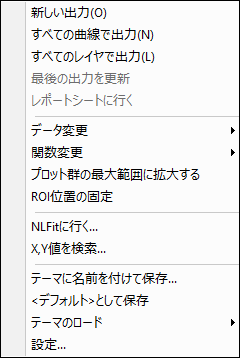
| 新しい出力 | 現在の曲線のフィット結果を出力します。ラベルタブとレポートタブで出力する内容を指定できます。 |
|---|---|
| すべての曲線で出力(N) | 現在のレイヤの全ての曲線のフィット結果を出力します。 |
| すべてのレイヤで出力(L) | 現在のグラフの全てのレイヤにある全曲線のフィット結果を出力します。 |
| 最後の出力を更新 | 出力されたラベルボックスとレポートを更新します。 |
| レポートシートに行く | レポートワークシートを作成済みの場合、アクティブ化します。 |
| データ変更 | フィットデータ/プロットを変更します。デフォルトでは、フライアウトメニューで自動モードがチェックされ、フィッティングデータ/プロットはグラフ上のROIボックス外のデータプロット選択に従います。
Origin 2019より前のバージョンでは、Originはこの自動モードをサポートしていません。フィッティングプロット/データを変更するには、フライアウトプロットリストから選択しなければなりません。 このプロットリストでは、最初の20のデータセット/プロットのみが表示されます。20以上のプロットがグラフ中にある場合は、リストの一番下にあるMore...をクリックして、プロットの選択ダイアログを開いて他のプロットを選択します。 |
| 関数変更 | フィット関数を変更します。 |
| プロット群の最大範囲に拡大する | ROIを全プロット範囲に拡大します。 |
| ROI位置の固定 | ROI位置を固定します。これは、ROIボックスタブの固定-ROIによる移動を防ぐのチェックボックスと同じです。 |
| NLFit/多項式フィット/線形フィットに行く... | NLFit/多項式フィット/線形フィットダイアログを開きます。ROI範囲および指定したフィット関数の設定はNLFit/多項式フィット/線形フィットダイアログに引き継がれます。 |
| X/Y検索 | 指定したY/XのX/Y値を計算するために使用するクイックフィットX/Y検索ダイアログを開きます。 |
| テーマに名前を付けて保存 | クイックフィット設定をテーマとして保存します。 |
| テーマのロード | クイックフィットの設定をロードします。 |
| 設定 | クイックフィット設定ダイアログボックスを開き、クイックフィットのの設定を変更します。
このダイアログではフィット関数の変更はできないので注してください。フィット関数を変更したい場合は、上述のフィット関数変更メニューを使用します。フィット関数を線形または多項式にした場合、このダイアログの設定タブの図上値によるフィットを利用できます。 |