QPCR
目次
サポート情報
qPCRアッセイを分析する
- テンプレートを使用
- メニューのヘルプ: スタートアップダイアログを選択し、スタートアップダイアログを開きます。
- ラボアッセイタブに行き、qPCRブランチを広げ、希望するデータ構造を選択します。テンプレートが案内とともに開きます。
- 自身のワークシートを使用
- ワークシートにデータを入力します。
- メニューから統計:ラボアッセイ:qPCRを選択し、分析ダイアログを開きます。
qPCRデータ構造
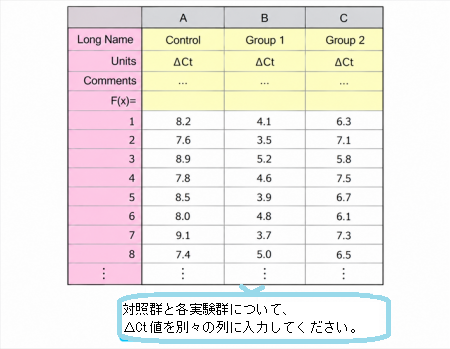
ΔCt値のqPCR
ΔCt値を使用して、qPCRデータを解析し、相対遺伝子発現量(fold change)を計算します。
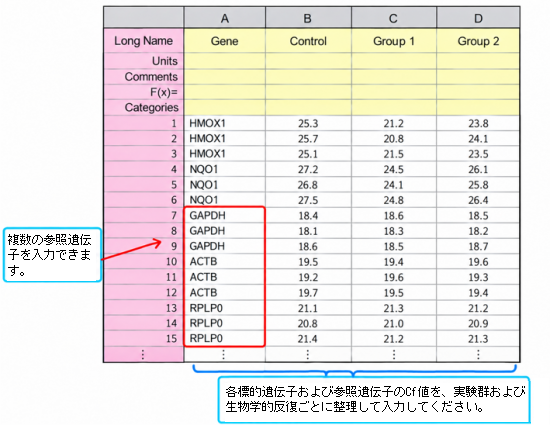
参照遺伝子のqPCR
ターゲット遺伝子と参照遺伝子のCt値を使用して、qPCRデータを解析し、相対遺伝子発現量(fold change)を計算します。
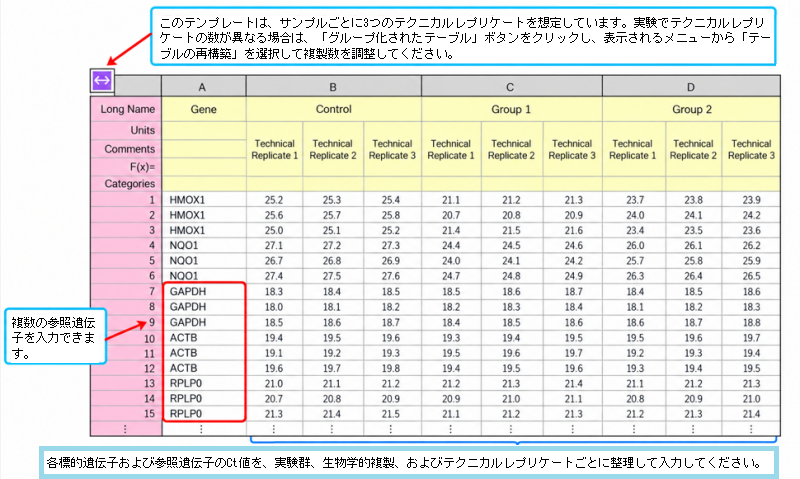
参照遺伝子およびテクニカルレプリケートのqPCR
テクニカルレプリケートを含むターゲット遺伝子と参照遺伝子のCt値を使用して、qPCRデータを解析し、相対遺伝子発現量(fold change)を計算します。
qPCRダイアログボックス
入力
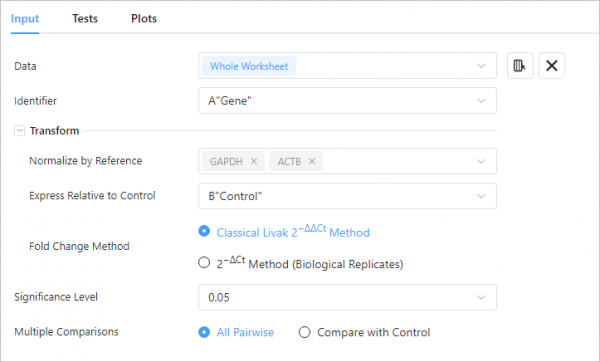
| データ | 分析対象となるΔCt値 |
|---|---|
| 識別子 | 「参照遺伝子」および「参照遺伝子およびテクニカルレプリケート」のワークフローで使用できます。
参照遺伝子として1つの遺伝子を選択します。 |
| 参照で正規化 | 「参照遺伝子」および「参照遺伝子およびテクニカルレプリケート」のワークフローで使用できます。
ハウスキーピング遺伝子は、サンプル量やRNA品質の違いを補正するために使用されます。各サンプルのΔCtは、選択した参照遺伝子の幾何平均を基準に計算されます。 |
| 対照グループに対する相対発現量 | 基準となる対照/参照グループ(fold change = 1)を選択します。その他のすべてのグループは、このグループに対する相対値として表されます。 |
| Fold Change法 |
|
| 有意水準 | 統計的有意性を判定するためのしきい値(例:0.05)を設定します。p値がしきい値未満(p < しきい値)の結果は、統計的に有意とみなされます。 |
| 多重比較 | 比較対象のセットを選択します。
|
検定
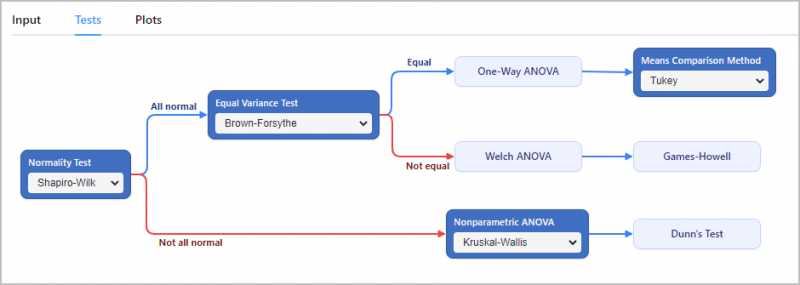
このタブでは、fold-changeデータに対してどのような統計学的検定を適用するかを制御します。 単一のドロップダウンメニューではなく、決定木形式のフローチャートが表示されます。ソフトウェアがデータに対して一連の前提条件チェックを行い、適切な検定を自動的に選択する仕組みになっています。
Step 1: 正規性の検定
各グループ内の発現値が正規分布に従っているかどうかを確認します。以下の選択肢から選びます。
 |
|
Step 2: 等分散検定 (パラメトリックブランチのみ)
各グループの分散が等しいかどうか(等分散性)を検定します。 以下の選択肢から選びます。
- Bonnet多重比較
- Brown-Forsythe
- Levene | |
- Levene ()2
- バートレット
|
Step 3: ノンパラメトリック ブランチ
順位を用いてグループ間の中央値を比較する方法を以下から選択してください。その後、多重比較としてDunn検定を行います。
プロット
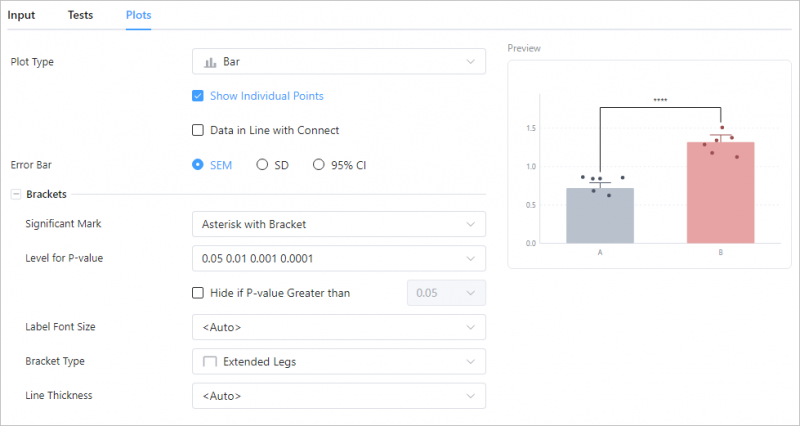
多重比較プロットの見た目を設定します。変更内容はすべて、右側のライブプレビューパネルに即座に反映されます。