QPCR
Contents
Hilfreiche Informationen
Um qPCR-Assays zu analysieren:
- Mit einer Vorlage
- Wählen Sie im Menü Hilfe: Startdialog, um den Dialog Start zu öffnen.
- Gehen Sie zur Registerkarte Labor-Assays, erweitern Sie den Zweig qPCR und wählen Sie die gewünschte Datenstruktur. Es wird eine Vorlage mit Anleitung geöffnet.
- Mit Ihrem eigenen Arbeitsblatt
- Geben Sie Ihre Daten in einem Arbeitsblatt ein.
- Wählen Sie im Menü Statistik: Labor-Assays: qPCR, um den Analysedialog zu öffnen.
qPCR-Datenstruktur
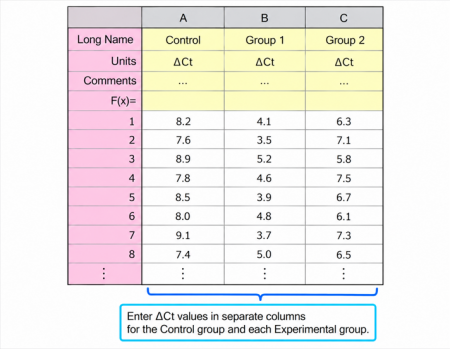
qPCR mit ΔCt-Wert
Analysieren Sie die qPCR-Daten und berechnen Sie die relative Genexpression (Änderungsfaktor) anhand der ΔCt-Werte.
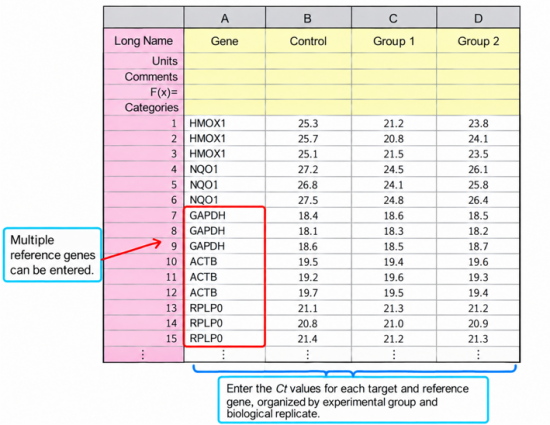
qPCR mit Referenz-Gen
Analysieren Sie die qPCR-Daten und berechnen Sie die relative Genexpression (Änderungsfaktor) anhand der Ct-Werte des Ziel- und des Referenzgens berechnet.
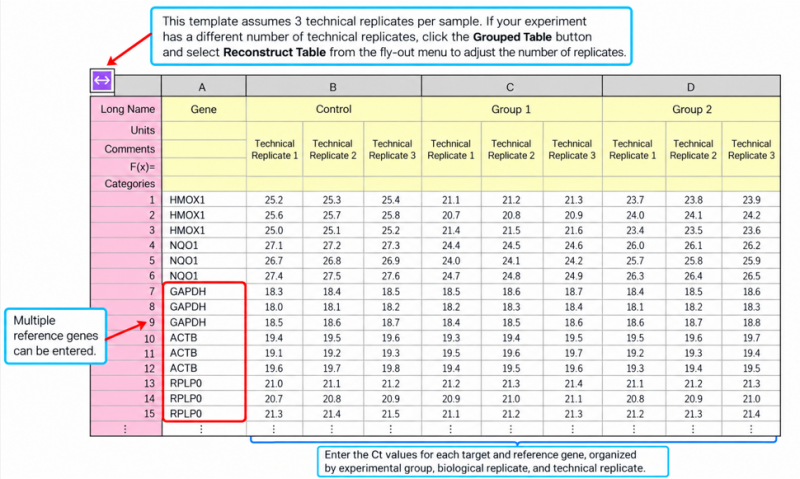
qPCR mit Referenz-Gen und technischen Replikationen
Analysieren Sie die qPCR-Daten und berechnen Sie die relative Genexpression (Änderungsfaktor) anhand der Ct-Werte des Ziel- und des Referenzgens unter Verwendung technischer Replikationen.
Dialog qPCR
Eingabe
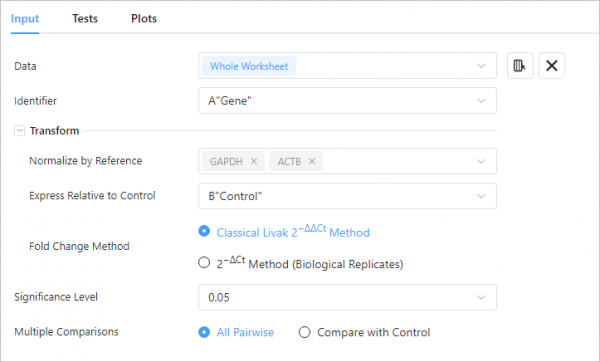
| Daten | Die zu analysierenden ΔCt-Werte |
|---|---|
| Identifizierer | Verfügbar für die Arbeitsabläufe von "Referenz-Gen" und "Referenz-Gen und technischen Replikationen". Wählen Sie ein Gen als Referenz aus. |
| Nach Referenz normalisieren | Verfügbar für die Arbeitsabläufe von "Referenz-Gen" und "Referenz-Gen und technischen Replikationen". Das bzw. die Referenzgene, die zur Korrektur von Unterschieden in der Stichprobenmenge und der RNA-Qualität verwendet wurden. Der ΔCt-Wert jeder Stichprobe wird gegen den geometrischen Mittelwert der ausgewählten Referenzen berechnet. |
| Relative Expression im Vergleich zur Kontrollgruppe | Wählen Sie eine Kontroll-/Referenzgruppe aus, die als Basislinie dient (Änderungsfaktor = 1). Alle anderen Gruppen werden relativ zu dieser Gruppe angegeben. |
| Änderungsfaktormethode |
|
| Signifikanzniveau | Legen Sie den Schwellenwert fest, um die statistische Signifikanz zu bewerten, z. B. 0,05. Ergebnisse mit p < der Schwellenwert werden als statistisch signifikant betrachtet. |
| Mehrfache Vergleiche | Ändern Sie die Vergleichsmenge.
|
Tests
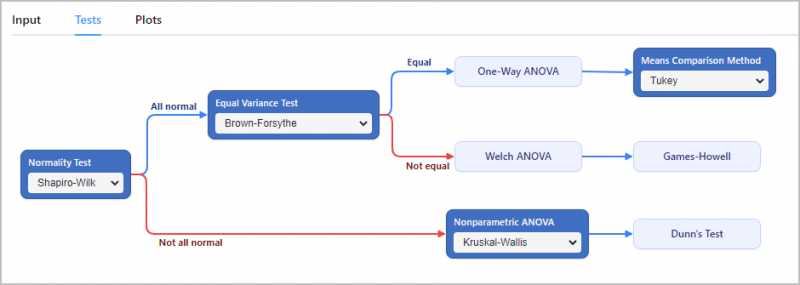
Diese Registerkarte steuert, welchen statistischen Test die Analyse auf Ihre Änderungsfaktordaten anwendet. nstelle eines einzelnen Dropdown-Menüs wird ein Flussdiagramm in Form eines Entscheidungsbaums angezeigt: Die Software führt eine Reihe von Annahmenprüfungen anhand Ihrer Daten durch und wählt automatisch den passenden Test aus.
Schritt 1: Test auf Normalverteilung
Prüft, ob die Expressionswerte innerhalb jeder Gruppe einer Normalverteilung folgen. Wählen Sie aus den folgenden Optionen.
 |
|
Schritt 2: Test auf gleiche Varianzen (nur parametrischer Zweig)
Prüft, ob die Gruppen gleiche Varianzen haben (Homoskedastizität). Wählen Sie aus den folgenden Optionen.
- Mehrfache Vergleiche nach Bonett
- Brown-Forsythe
- Levene ||
- Levene ()2
- Bartlett
|
|
Schritt 3: Nichtparametrischer Zweig
Wählen Sie eine Methode unten aus, um den Gruppenmedian über die Ränge zu vergleichen. Gefolgt von Dunns Test für Mehrfachvergleiche.
Zeichnungen
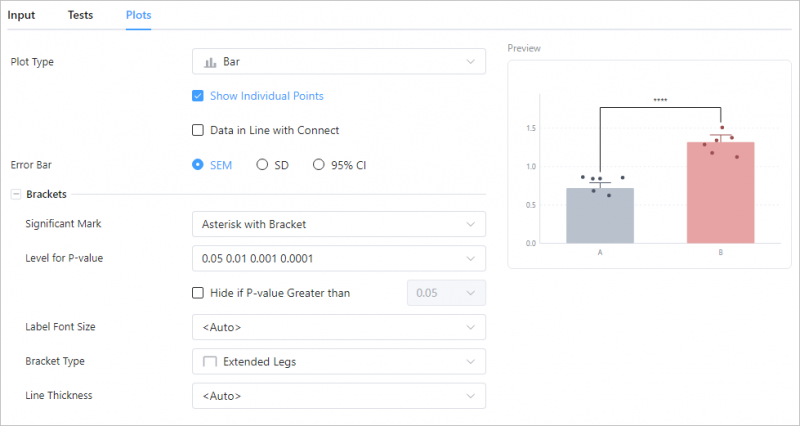
Steuert das Aussehen des Diagramms für mehrfache Vergleiche. Jede Änderung wird in der Live-Vorschau auf der rechten Seite wiedergegeben.