作図のセットアップ:プロットリストパネル(下側)
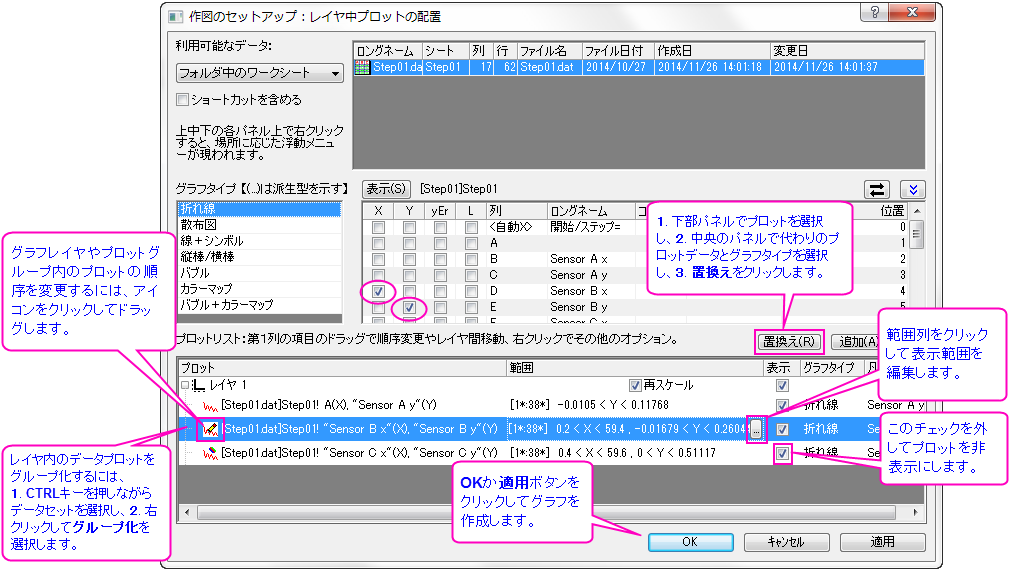
「作図のセットアップ」ダイアログボックスの一番下のパネルには、グラフ内のデータプロットが表示されます。データプロットの追加、削除、置換えやプロット表示範囲、データプロットのグループ化/非グループ化、データプロットの順序などを制御するために使用します。
目次
グラフにデータプロットを追加する
中央のパネルでデータ列を選択した後、下側パネルでレイヤを選択し、追加ボタンをクリックして、レイヤにデータプロットを追加します。
既存のプロットを置き換える
既存のプロットを置き換えるには
- 下側パネルでデータプロットを選択します。
- 現在のグラフタイプとデータ列は、中央のパネルに表示されます。必要に応じて、中央のパネルで変更を行います。例えば、グラフタイプ、列のプロット属性などを変更することができます。
- 下側パネルの置き換えボタンをクリックします。
Note:選択したプロットが別のプロットとグループ化されている場合、グラフタイプを変更すると、このグループ内のすべてのプロットのグラフタイプが変わりますが、プロット属性は変わりません。 |
表示範囲を編集する
作図のセットアップダイアログボックスの下側パネルで、データプロットの表示範囲を変更することができます。
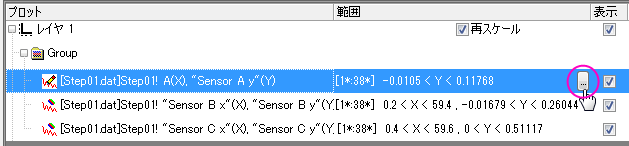
- データプロットの範囲列をクリックすると、
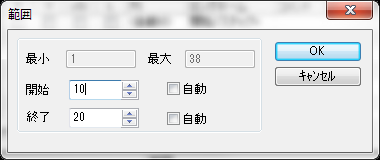
 ボタンが現れます。そして、このボタンをクリックして、範囲ダイアログボックスを開きます。
- 自動チェックボックスを外し(選択されていた場合)、必要に応じて、開始、終了の値を編集します。変更後
OK をクリックして、ダイアログボックスを閉じます。
- この範囲設定をすべてのプロットに適用したければ、変更済みのプロットを右クリックして、ショートカットメニューから範囲をグループに適用を選択します。
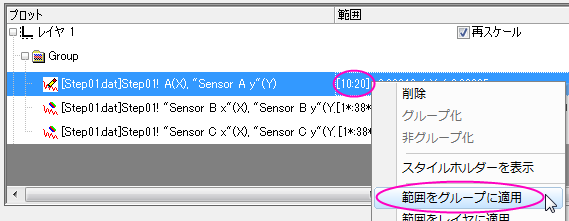
- このグループ内のすべてのプロットの範囲が変更されます。

同じコンテキストメニューを使って、現在のレイヤまたはページ内のすべてのデータプロットに範囲を適用することもできます。
データプロットのグループ化/非グループ化
作図のセットアップダイアログボックスを使って、データプロットのグループ化と非グループ化を切り替えることができます。
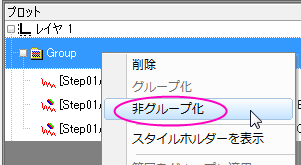 |
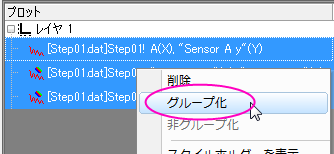 |
| 非グループ化 | グループ化 |
プロットリストの順序を変更
各データプロットをドラッグして、順番を入れ替えることができます。
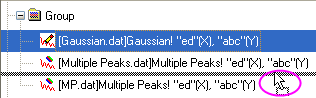
レイヤノードまたはグループノードの展開または折りたたみ
レイヤノードまたはグループノードを右クリックして、全ての兄弟を折りたたみまたは全ての兄弟を拡張を選択すると、すべてのレイヤまたはグループノードを折りたたみ、または展開できます。
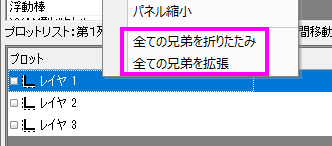
現在のグラフをプレビュー
プレビューボタンをクリックすると、プレビューダイアログが開き、現在の設定でのプロットをグラフに表示します。
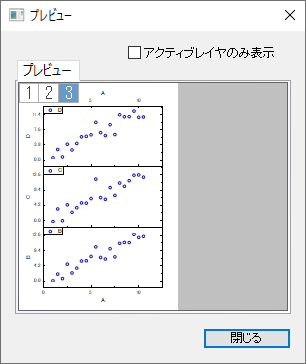
テンプレートライブラリに保存されているユーザ定義のグラフテンプレートを使用してグラフをプロットする場合のみ、プレビューダイアログにテンプレートイメージとアクティブレイヤのみを表示チェックボックスが表示されます。
アクティブなレイヤのみを表示にチェックを付けると、プレビューパネルの左上隅にあるレイヤアイコンをクリックしてレイヤを切り替えることができます。レイヤを切り替えると、テンプレートパネルも変更に従います。