Dialog Polynomielle Anpassung
Die polynomielle Regression in Origin führt Anpassungen an Daten mit Hilfe des folgenden Modells durch:
y = β0 + β1x + β2x2 + .. + βnxn
wobei βn die Koeffizienten sind.
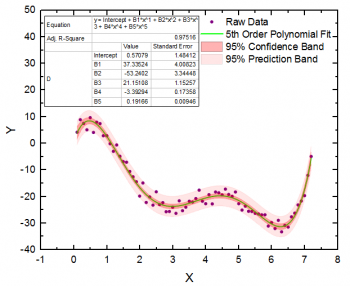
Die polynomielle Regression kann Daten mit Polynom bis zur 9. Ordnung anpassen. Sie unterstützt außerdem die Anpassung mit festem Schnittpunkt mit der Y-Achse bzw. Steigung und den scheinbaren Fit.
Hilfreiche Informationen
Origins Dialog Polynomielle Anpassung kann von einem aktiven Arbeitsblatt oder Diagramm aus geöffnet werden. Im Menü:
- Klicken Sie auf Analyse: Anpassen: Polynomieller Fit (Dialog öffnen...).
Siehe auch:
Neu berechnen
| Neu berechnen |
Steuert die Neuberechnung der Gridding-Ergebnisse bei Änderungen zu Quelldaten
Weitere Informationen finden Sie unter Analyseergebnisse neu berechnen.
|
Eingabe
Fitmodus für mehrere Datensätze
| Fitmodus für mehrere Datensätze |
Dieses Bedienelement ist nur verfügbar, wenn es mehr als einen Eingabedatensatz gibt.
- Unabhängig - Zusammengefasster Bericht
-
- Die Eingabedatensätze werden getrennt angepasst. Die Berichte werden in einem Blatt zusammengefasst.
- Unabhängig - Getrennter Bericht
-
- Die Eingabedatensätze werden getrennt angepasst. Die Berichte werden in verschiedenen Arbeitsblättern ausgegeben.
-
- Alle Eingabedatensätze werden zusammengefasst und als eine Kurve angepasst.
|
Eingabedaten
| Bereich |
Bestimmt den XY-Eingabedatenbereich.
X
- X-Spalte der Kurve
Y
- Y-Spalte der Kurve
Fehler
- Die Y-Fehlerspalte
Zeilen
-
Legt den Bereich der anzupassenden X-Spalte fest. Wenn Zeilen auf Nach Zeile oder Nach X gesetzt ist, können Sie die Felder Von und Bis verwenden, um den anzupassenden Bereich festzulegen.
-
-
- Alle Zeilen des Datensatzes werden zum Anpassen festgelegt.
-
- Diese Option legt den Bereich der X-Spalte nach Zeilenindex fest. Verwenden Sie Bis = 0, um "die letzte Zeile" im Eingabedatenbereich festzulegen.
-
- Diese Option legt den Bereich der X-Spalte nach X-Wert fest. Die Option By X unterstützt die Verwendung eines Bereiches mit Namen anstatt der tatsächlichen X-Werte. Informationen dazu finden Sie in diesem OriginLab-Blogeintrag.
- Beim Anpassen von mehreren XY-Datensätzen, ausgehend vom Arbeitsblatt oder von dem Diagramm, klicken Sie auf Zeilenbereich auf alle anwenden, um den gleichen X-Zeilenbereich auf alle Eingabedaten anzuwenden. Legen Sie einen Zeilenbereich für die Eingabespalte für Bereich 1 fest, klicken Sie auf die Schaltfläche
 rechts von Bereich 1 und dann im Kontextmenü auf Zeilenbereich auf alle anwenden. rechts von Bereich 1 und dann im Kontextmenü auf Zeilenbereich auf alle anwenden.
Weitere Informationen finden Sie hier: Eingabedaten festlegen.
|
Polynomielle Ordnung
| Polynomielle Ordnung |
Legt die Ordnung (1 bis 9) der polynomiellen Kurve fest.
|
Fit-Steuerung
| Fehler als Gewichtung |
Verwenden der Fehlerbalken als Wert für Gewichtungen Diese Option ist nur verfügbar, wenn eine zugewiesene Fehlerspalte (yEr) ausgewählt ist.
-
Keine Gewichtung
- Es wird keine Gewichtung angewendet.
-
Direkte Gewichtung
- Angenommen, \(w_i\) steht für den i-ten Gewichtungsfaktor. Das entspricht der i-ten Zeile der Fehlerspalte. Anschließend:
- \[\chi^2=\sum_{i=1}^n w_i (y_i-\hat y_i)^2\]
-
Instrumental
- \[w_i=\frac{1}{\sigma _i^2}\]
- wobei \(\sigma _i\) für den Wert der i-ten Zeile der Fehlerspalte steht. Dann haben wir:
- \[\chi ^2=\sum_{i=1}^n \frac 1{\sigma _i^2} (y_i-\hat y_i)^2\]
Weitere Informationen finden Sie unter Gewichtete Anpassung.
|