Schnellstart Diagrammeinstellungen
Um den Dialog Diagrammeinstellungen zu öffnen, können Sie
- das Arbeitsblatt aktivieren, keine Daten markieren und dann einen beliebigen Diagrammtyp im Menü Zeichnen auswählen.
Oder:
- das Diagramm aktivieren, mit der rechten Maustaste in die obere linke Ecke des Diagramms klicken und Setup Diagramm wählen.
Über diesen Dialog können Sie Diagramme erstellen, Diagrammtypen ändern, Zeichnungen hinzufügen/entfernen, Zeichnungen gruppieren bzw. ihre Gruppierung aufheben und den Diagrammbereich ändern.
Was kann ich mit dem Dialog Diagrammeinstellungen tun?
Neue Zeichnung erstellen/hinzufügen
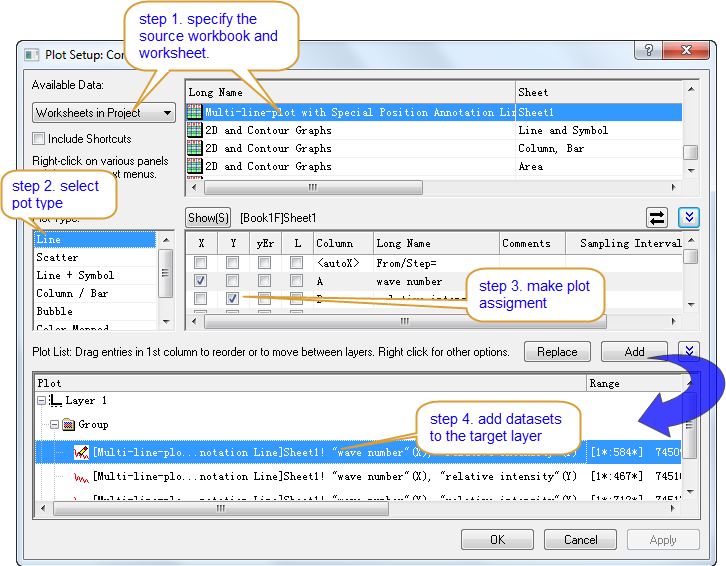
- Legen Sie bei geöffneten Dialog Diagrammeinstellungen den Speicherort der Quellarbeitsblätter in der Liste Verfügbare Daten fest und wählen Sie darüber hinaus die Quellarbeitsblätter im oberen Bedienfeld aus.
- Wählen/ändern Sie ggf. den Diagrammtype im mittleren Bedienfeld.
- Wählen Sie die gewünschte Diagrammzuordnung für jede Spalte.
- Wählen Sie im unteren Bedienfeld den Ziellayer aus. Klicken Sie auf die Schaltfläche Hinzufügen, um die ausgewählte(n) Spalte(n) zum unteren Bedienfeld hinzuzufügen.
Zeichnung(en) modifizieren
Zeichenreihenfolge ändern
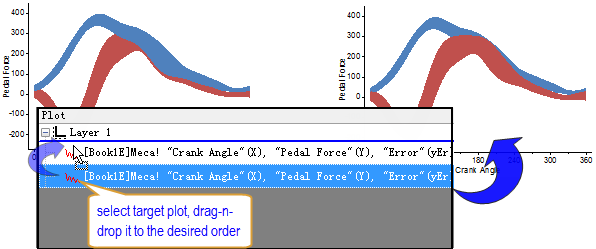
Siehe auch ein schnelles Beispiel.
Diagrammtyp ändern
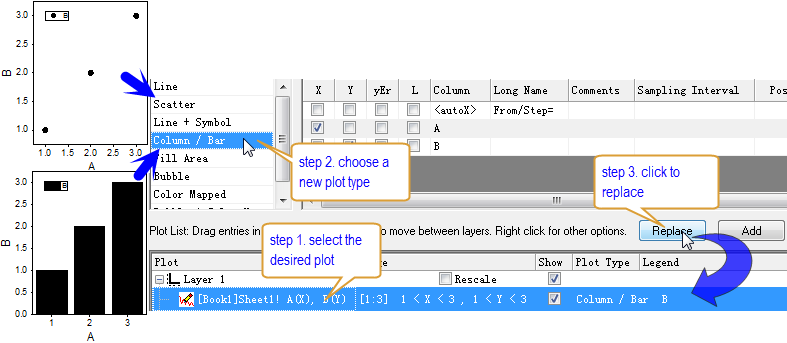
Siehe auch ein schnelles Beispiel.
Zeichnungen gruppieren/Gruppierung aufheben

Eine Reihe von Zeichnungen gruppieren
- Wählen Sie bei geöffnetem Dialog Diagrammeinstellungen die gewünschten Zeichnungen aus, klicken Sie mit der rechten Maustaste und wählen Sie Gruppieren.
Die Gruppierung einer Reihe von Zeichnungen aufheben
- Klicken Sie bei geöffnetem Dialog Diagrammeinstellungen mit der rechten Maustaste auf den Zweig Gruppe und wählen Sie Gruppierung aufheben.
Siehe ein schnelles Beispiel zum Gruppieren von Zeichnungen.
Diagrammbereich ändern
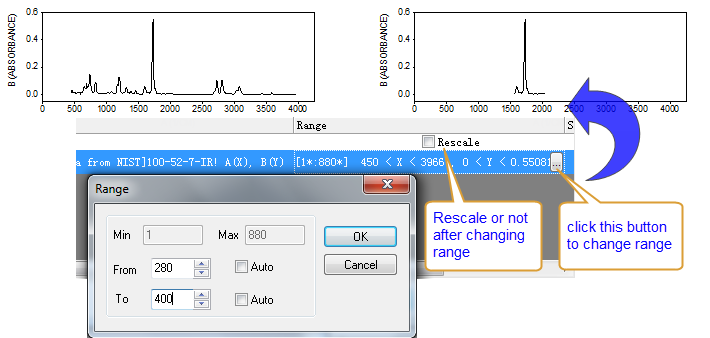
- Wählen Sie bei geöffnetem Dialog Diagrammeinstellungen die Zeichnung, deren Bereich Sie im unteren Bedienfeld ändern möchten. Klicken Sie auf die Bereichszelle und dann auf die Schaltfläche .... Klicken Sie auf die Schaltfläche ..., um den Dialog Bereich zu öffnen.
- Deaktivieren Sie Auto für Von oder Bis und legen Sie dann den neuen Bereich fest. Beachten Sie, dass der Bereich hier durch den Rohindex angegeben wird, nicht durch Y-Werte.
Siehe auch ein schnelles Beispiel.
Warum Diagrammeinstellungen?
Origin bietet viele Schaltflächen und einige Dialogwerkzeuge, um Daten zu zeichnen. Unter ihnen hat insbesondere der Dialog Diagrammeinstellungen in einigen Fällen enorme Vorteile.
Aus mehreren Blättern zeichnen
Sie möchten vielleicht aus mehreren Blättern eine Gruppe von Zeichnungen zeichnen. Diese Blätter haben normalerweise die gleiche oder eine sehr ähnliche Datenstruktur. Über den Dialog Diagrammeinstellungen können Sie Spalten aus mehreren Blättern auswählen und sie gleichzeitig zeichnen. Unten ist ein einfaches Beispiel, das zeigt, wie Sie ein gestapeltes Histogramm aus mehreren Arbeitsblättern zeichnen.
- Verwenden Sie den Dialog ImpASC, um die Datei \Samples\Statistics\automobile.dat zu importieren. Entstapeln Sie die Spalten, wobei Sie die Spalte Year als Gruppenspalte(n) und die Spalte Engine Displacement als Zu entstapelnde Daten festlegen. Wir erhalten dann ein Arbeitsblatt mit 13 Spalten, eine pro Jahr.
- Markieren Sie das gesamte Arbeitsblatt UnstackCols und erstellen Sie eine Gruppe von Histogrammen. Klicken Sie doppelt auf die Histogramme, um den Dialog Details Zeichnung zu öffnen. Gehen Sie zur Registerkarte Daten. Klicken Sie auf die Schaltfläche Los in der Gruppe Klassifizierungsarbeitsblatt. Jetzt erhalten wie 13 Klassifizierungsarbeitsblätter, die an die Quellarbeitsmappe angehängt werden. Sie haben die gleiche Struktur.
- Klicken Sie auf die Schaltfläche Neue Grafik
 auf der Symbolleiste Standard, um ein leeres Diagrammfenster zu erstellen. Klicken Sie mit der rechten Maustaste auf das Symbol
  oben rechts im Diagrammfenster und wählen Sie Setup Diagramm, um den Dialog Diagrammeinstellungen aufzurufen.
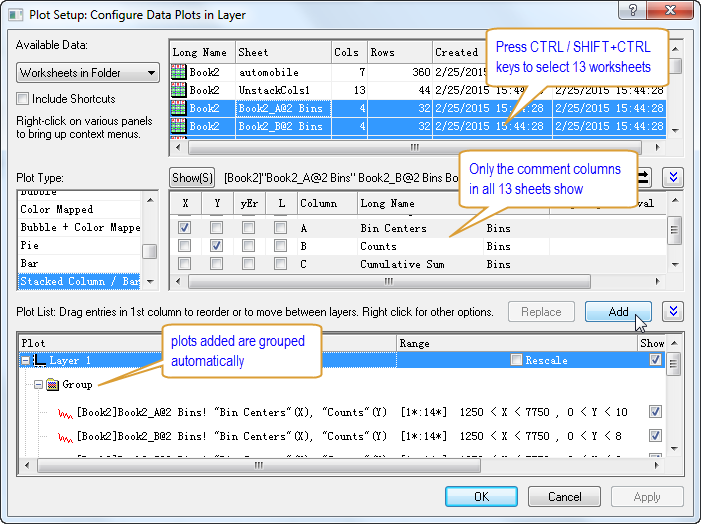
 - Wählen Sie im oberen Bedienfeld Arbeitsblätter im Ordner unter Verfügbare Daten auf der linken Seite. Drücken Sie die Tasten STRG oder SHIFT+STRG, um alle 13 Klassifizierungsarbeitsblätter auf der Tabelle rechts auszuwählen.
- Wählen Sie im mittleren Bedienfeld Gestapelte Säulen/Balken unter Diagrammtyp links.
- Auf der rechten Seite werden nur die gemeinsamen Spalten in allen 13 Arbeitsblättern in der verfügbaren Spaltentabelle gezeigt. Wählen Sie Col(A) für X und Col(B) für Y.
- Wählen Sie im unteren Bedienfeld den Ziellayer, Layer 1, und klicken Sie auf die Schaltfläche Hinzufügen, um die 13 Zeichnungen in Layer 1 einzufügen. Die Zeichnungen werden auf diese Weise automatisch gruppiert.
- Klicken Sie auf OK, um das gestapelte Histogramm zu erstellen.
Siehe auch hier ein anderes Tutorial.
Einfach zwischen verschiedenen Layern wechseln
Schnell Diagrammzuordnungen vornehmen
Im Allgemeinen wurde die Diagrammzuordnung bereits im Quellarbeitsblatt festgelegt. Um die Diagrammzuordnung schnell in den Diagrammeinstellungen festzulegen:
- Klicken Sie auf die Schaltfläche
 , um nur die Y-Spalte zu zeigen. Auf diese Weise wählen Sie die Y-Spalte, und die verbundene X-Spalte wird automatisch zum Zeichnen verwendet.
- Klicken Sie auf die Schaltfläche
Um zum Beispiel ein Punktdiagramm mit Fehlerbalken aus Sheet 1 zu zeichnen:
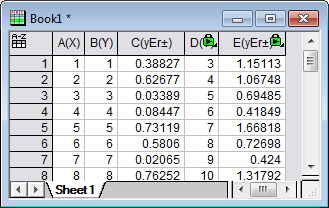
- Legen Sie im geöffneten Dialog Diagrammeinstellungen Sheet 1 im oberen Bedienfeld fest.
- Wählen Sie im mittleren Bedienfeld das Punktdiagramm unter Diagrammtyp auf der linken Seite.
- Klicken Sie rechts auf , um zum benutzerdefinierten Zuordnungsmodus zu wechseln und die Zuordnung im Quellarbeitsblatt zu verwenden. Markieren Sie alle Spalte in der Tabelle und klicken Sie auf Hinzufügen, um sie zum unteren Bedienfeld hinzuzufügen.
- Klicken Sie auf OK, um ein Punktdiagramm mit Fehlerbalken zu erstellen.
