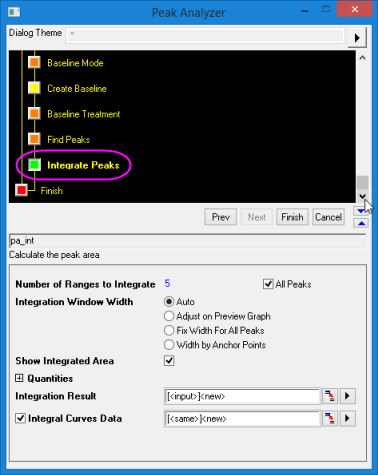
Peaks analysieren, Seite Peaks integrieren
Diese Seite ist im Assistenten Peaks analysieren nur verfügbar, wenn Peaks integrieren als Ziel auf der Startseite ausgewählt ist. Sie kann verwendet werden, um Flächen der Peaks zu berechnen, die durch die Seite Peaks suchen gefunden wurden.
-
- Menübefehl: Analyse: Peaks und Basislinie: Peaks analysieren: Dialog öffnen
- Fenstertypen: Arbeitsmappe, Diagramm
Dialogdesign
| Dialogdesign | Siehe Designs des Dialogs Peaks analysieren. |
|---|
Bedienelemente von Peaks integrieren
| Anzahl der zu integrierenden Bereiche | Verwenden Sie diese Option, um die Anzahl der Peaks festzulegen, die integriert werden sollen. Wenn Alle Peaks aktiviert sind, können Sie die Anzahl der integrierenden Bereiche nicht bearbeiten. Deaktivieren Sie das Kontrollkästchen und geben Sie eine Zahl (N) ein. Nur die ersten N Peaks werden integriert. |
|---|---|
| Integrationsfensterbreite |
Verwenden Sie dies, um die Breite des Integrationsfensters zu bestimmen.
|
| Halbe Breite links | Dies ist nur verfügbar, wenn das Kontrollkästchen Breite für alle Peaks festlegen aktiviert ist. Sie können dies verwenden, um die linke halbe Breite des Integrationsrechtecks festzulegen. |
| Halbe Breite rechts | Dies ist nur verfügbar, wenn das Kontrollkästchen Breite für alle Peaks festlegen aktiviert ist. Sie können dies verwenden, um die rechte halbe Breite des Integrationsrechtecks festzulegen. Falls das Kontrollkästchen Gleich auf der rechten Seite dieses Bedienelements aktiviert ist, wird der Wert des Textfeldes auf den Wert von Halbe Breite links gesetzt. |
| Integrieren von |
Diese Auswahlliste erscheint nicht, wenn Ihr Modus Basislinie Kein ist. Verwenden Sie diese Auswahlliste, um anzugeben, ob sie die Peakfläche basierend auf der Basislinie oder y=0 berechnen möchten.
|
| Integrierte Fläche zeigen | Die integrierte Fläche wird im Diagramm gezeigt. |
| Show Peak Index Tag | Show peak index tag on the graph. |
| Integrationsergebnis | Legt das Ziel für das Integrationsergebnis fest. |
| Integralkurvendaten | Legt das Ziel für die kumulativen Integraldaten fest. Wenn das Kontrollkästchen deaktiviert ist, werden keine kumulative Daten erstellt. |
Die Gruppe Größe
Die Bedienelemente in dieser Gruppe können Sie dabei unterstützen, die Integrationsergebnisse anzupassen, die in dem Bereich ausgegeben werden, der durch Integrationsergebnis festgelegt wurde. Eine Spalte der ergebnisdaten wird für jedes Kontrollkästchen erstellt.
| Peakbereich | Peakflächen werden berechnet, indem die Peakdaten von der Basislinie oder Y=0 (abhängig von der Auswahl in der Liste Integrieren von) berechnet wurden, integriert werden. |
|---|---|
| Prozentbereich | Legen Sie fest, ob die Prozentbereiche, die mit Hilfe von Peakbereich/Kurvenbereich berechnet wurden, ausgegeben werden. Dies ist der Prozentsatz von jeder Fläche im Vergleich zu der Fläche unter der ganzen Kurve. |
| Kurvenbereich | Kurvenbereiche werden berechnet, indem die Kurvendaten von der Basislinie oder Y=0 (abhängig von der Auswahl in der Liste Integrieren von) berechnet wurden, integriert werden. Dieser Wert ist der gleiche für alle Peaks. |
| Zeilenindex | Der Zeilenindex, in dem die Peakzentren auftreten, wird ausgegeben. |
| Anfang X | Die X-Koordinate des sich am weitesten links befindlichen Datenpunkts jedes Peaks wird ausgegeben. |
| Ende X | Die X-Koordinate des sich am weitesten rechts befindlichen Datenpunkts jedes Peaks wird ausgegeben. |
| Peakzentrum | Die X-Koordinate des Peakzentrums |
| Peakhöhe | Die Peakhöhe in Y-Einheiten relativ zu der gewählten Basislinie |
| Halbwertsbreite | Legen Sie fest, ob die gesamte Breite bei halber maximaler Höhe oder die Peakbreite bei halbem maximalen Peakwert für jeden Peak ausgegeben werden soll. |
| Halbe Breite links |
Die linke halbe Breite Wenn wir eine Linie für  zeichnen, wird diese Linie die Y-Achse mit den Spektrumsdaten (Eingabedaten) an zwei Punkten schneiden. Bezeichnen wir sie als zeichnen, wird diese Linie die Y-Achse mit den Spektrumsdaten (Eingabedaten) an zwei Punkten schneiden. Bezeichnen wir sie als  und und  , wobei , wobei  . Das Peakzentrum wird auch als . Das Peakzentrum wird auch als  bezeichnet. Wir können die linke halbe Breite dann folgendermaßen berechnen: bezeichnet. Wir können die linke halbe Breite dann folgendermaßen berechnen:
|
| Halbe Breite rechts |
Die rechte halbe Breite Wenn wir eine Linie für zeichnen, wird diese Linie die Y-Achse mit den Spektrumsdaten (Eingabedaten) an zwei Punkten schneiden. Bezeichnen wir sie als und , wobei . Das Peakzentrum wird auch als bezeichnet. Wir können die rechte halbe Breite dann folgendermaßen berechnen:
|
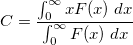
| Peakzentroid |
Der Peakzentroid oder das Zentrum der Gravität Wird, wie folgt, definiert:
|