Die (Details Zeichnung) Registerkarte Gitternetz
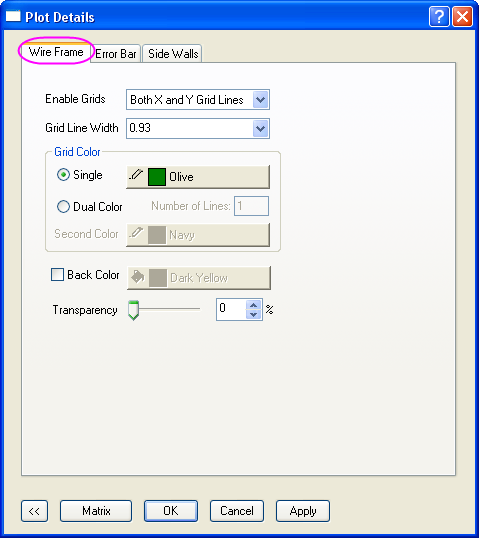
Die Registerkarte (Details Zeichnung) Gitternetz bietet Bedienelemente zum benutzerdefinierten Anpassen von Gitternetz- und Drahtoberflächendiagrammen. Sie enthält Optionen zum benutzerdefinierten Anpassen von Gitternetzlinien, Hintergrundfarbe, Transparenz etc.
Inhalt |
Gitternetzlinien aktivieren
Legt fest, welche Arten von Gitternetzlinien gezeigt werden. Verfügbare Optionen sind:
| Kein | Es werden keine Gitternetzlinien gezeigt. |
|---|---|
| Nur X-Gitternetzlinien | Es werden nur X-Gitternetzlinien gezeigt. |
| Nur Y-Gitternetzlinien | Es werden nur Y-Gitternetzlinien gezeigt. |
| X- und Y-Gitternetzlinien | Es werden X- und Y-Gitternetzlinien gezeigt. |
Breite der Gitternetzlinien
Wählen Sie oder geben Sie die gewünschte Linienbreite in dieses Auswahlfeld ein. Die Breite der Gitternetzlinie wird in Punkten angegeben.
Gitternetzlinienfarbe
Legt die Farbe der Gitternetzlinien fest. Optionen:
| Einfach | Wählen Sie diese Option, um eine einzelne Farbe für alle Gitternetzlinien zu verwenden. Sie können die gewünschte Farbe aus der verbundenen Farbliste auswählen oder die Farbe in der Origin-Farbpalette definieren. |
|---|---|
| Doppelt | Wählen Sie diese Option, um zwei Farben für die Gitternetzlinien zu verwenden. |
| Anzahl der Linien | Diese Option ist nur verfügbar, wenn Doppelt ausgewählt wurde. Legen Sie fest, wie viele Linien Sie zwischen den geänderten Origin-Gitternetzlinien haben möchten. |
| Zweite Farbe | Diese Option legt fest, welche Farbe für die geänderten Gitternetzlinien verwendet werden soll. Sie können die gewünschte Farbe aus der verbundenen Farbliste auswählen oder die Farbe in der Origin-Farbpalette definieren. |
Hintere Farbe
Aktivieren Sie das Kontrollkästchen Hintere Farbe, um die Rückseite der Oberfläche einzufärben. Legen Sie die Farbe in der entsprechenden Auswahlliste fest.
Transparenz
Legt die Transparenzeigenschaft des Gitternetzes fest. Verschieben Sie den Schieber oder geben Sie eine gewünschte ganze Zahl von 0 bis 100 in das Kombinationsfeld. Beachten Sie, dass das Symbol bei 0 gar nicht und bei 100 vollkommen transparent ist.