(作図の詳細)ボックスチャートタブ
 関連する動画はこちら:Box Plot
 |
 |
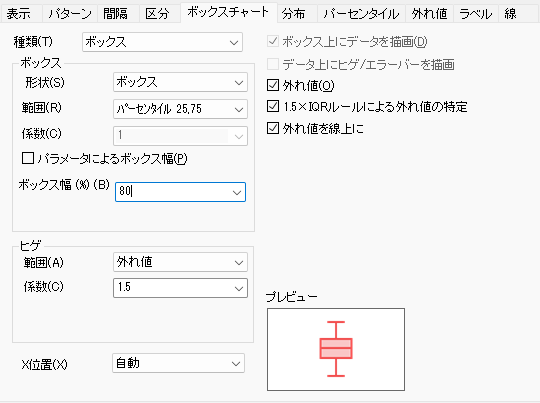
ボックスタイプ
|
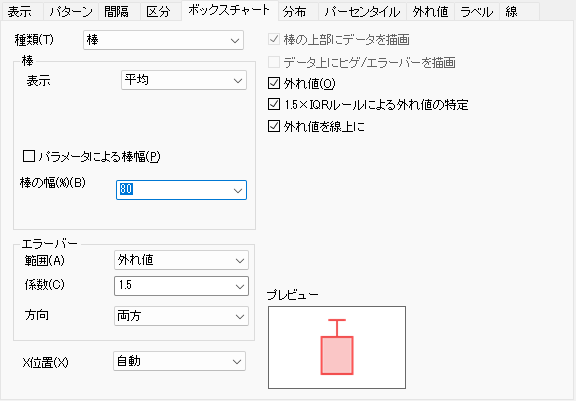
棒タイプ
|
種類
ボックスチャートタブの種類ドロップダウンリストで、ボックス、点列、ボックス + 点列重複、点列(左) + ボックス(右)、ボックス(左) + 点列(右)、棒 + 点列重複、棒(右) + 点列(左)、棒(左) + 点列(右)、ボックス半分(右) + 点列(左)またはボックス半分(左) + 点列(右)から選択します。
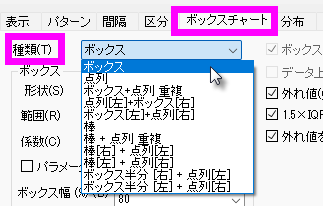
デフォルトでは、ボックスチャートにはボックスのみが表示され、(ビン化された)データは表示されません。 ボックスとビン化データ、またはビン化データのみを表示することができます。 ビン化されたデータは、Bin nワークシートに保存されます。 このワークシートには、ビン中心、カウント(度数)、累積合計、および累積確率が含まれています。
- Binnワークシートにアクセスするには、ボックスチャートを右クリックし、ショートカットメニューから頻度ワークシートにジャンプを選択します。
ビン化されたデータを含む表示を選択すると、作図の詳細データタブが使用可能になり、ビンの編集と分布曲線の追加表示が可能になります。
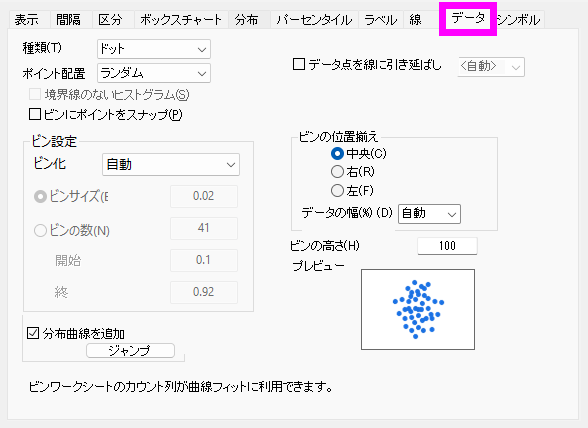
 | 作図の詳細間隔タブには、ボックスチャートに表示されるデータシンボルのオフセットを制御するオプションがあります。 |
ボックス
| スタイル |
|
|---|---|
| 範囲 |
Note: ボックススタイルがボックスなし または 刻み目つきボックスの場合、範囲ドロップダウンリストはグレーアウトします。 |
| 係数 | ボックスを展開する係数を選択または入力します(デフォルトは1)。これは、例えば、範囲ドロップダウンリストからSDを選択して、データが平均の2、3標準偏差以内にどの程度分布しているかを見る場合に役立ちます。
Note:範囲がパーセンタイル 25, 75またはパーセンタイル 10, 25, 75, 90を選択した場合、係数のコンボボックスはグレーアウトします。 |
| P | このボックスにボックス範囲のパーセンタイル値を指定します。P値は0から100の間で設定できます。これを30に設定した場合、ボックスの範囲は30%から70%であることを意味します。
Note: P コンボボックスは、範囲ドロップダウンリストで、カスタムパーセンタイル <P, 100-P>を選択しているときに利用できます。 |
| パラメータによるボックス幅 | ソース列の列ラベル行でボックス幅を制御するかどうかを指定します。ボックス幅(%)リストでパラメータを選択します。 |
| ボックスの幅(%) |
コンボボックスでボックス幅を制御する係数を選択または入力してください。これはパーセントであり、0~100の値のみが使用可能です。 パラメータによるボックス幅のチェックがついている場合、このボックス幅はドロップダウンリストに代わり、列ラベル行の名前を表示します。リストに含まれるパラメータは、<サンプルサイズ>、ロングネーム、単位、コメント、サンプリング間隔、パラメータです。 <サンプルサイズ>は、プロットデータのサンプルサイズを使用して、異なるグループによるボックス幅を決定します。 |
| 倍率 | 関連付けられたパラメータをスケーリングする値を入力または選択します(デフォルトは1)。例えば、各パラメータ値の1/4倍にしたい場合は0.25を選択します。デフォルトでは、自動が選択されている。これは、ボックスの幅(%)オプションで選択したパラメータの最大値をボックス全体の幅に100%マッピングします。 |
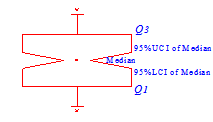
ヒゲ
| 範囲 |
範囲ドロップダウンリストを使って、ヒゲで表示する量を設定します(または 「なし」を選択して表示しない)。 なし、10-90、5-95、1-99、標準偏差 (SD)、 標準誤差(SE)、外れ値、最小-最大、定数、カスタムパーセンタイル<P, 100-P>、信頼区間から選択します。 |
|---|---|
| P | このコンボボックスでヒゲ範囲のパーセンタイル値を指定します。P値は0から100の間で設定できます。30に設定されている場合、ヒゲの範囲は30%から70%であることを意味します。
Note: P コンボボックスは、範囲ドロップダウンリストで、カスタムパーセンタイル <P, 100-P>を選択しているときに利用できます。 |
| 確率(%) | このコンボボックスで、信頼区間を計算する信頼水準を指定します。
Note:確率コンボボックスは、範囲ドロップダウンリストで、信頼区間を選択しているときに利用できます。 |
| 係数 |
係数コンボ ボックスに値 n を選択または入力して、ヒゲを n 倍に拡大します。 |
| 方向 |
このオプションは、ボックスの 形状 = ボックスなしの場合にのみ使用可能です。
|
範囲ドロップダウンリストから「外れ値」を選択して、デフォルトの係数値1.5では、ひげの長さは最大外側データポイントが上側インナーまたは下側インナーの値として計算されます。(係数 = 3 は、最も外側のデータポイントが上側アウターと下側アウターのフェンス内に入るように算出します。)
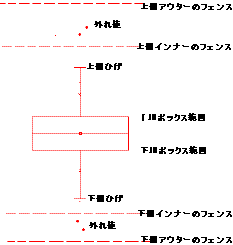
上側インナーのフェンス = 75パーセンタイル + (1.5 *四分位範囲)
下側インナーのフェンス = 25パーセンタイル - (1.5 *四分位範囲)
棒
| 表示 |
棒の高さが表す値を指定します。 平均、N(データの数)、中央値、最小、最大、合計、SD(標準偏差)、SE(標準誤差)、幾何平均から選択します。 幾何平均は、算術平均に対する乗法的な平均です。値を合計して割る代わりに、すべての値を掛け合わせて、その n 乗根を求めます。 |
|---|---|
| パラメータによる棒幅 | ソース列の列ラベル行でボックス幅を制御するかどうかを指定します。ボックス幅(%)リストでパラメータを選択します。 |
| 棒の幅(%) | コンボボックスでボックス幅を制御する係数を選択または入力してください。これはパーセントであり、0~100の値のみが使用可能です。
パラメータによるボックス幅のチェックがついている場合、このボックス幅はドロップダウンリストに代わり、列ラベル行の名前を表示します。リストに含まれるパラメータは、ロングネーム、単位、コメント、サンプリング間隔、パラメータです。 |
| 倍率 |
関連付けられたパラメータをスケーリングする値を入力または選択します(デフォルトは1)。例えば、各パラメータ値の1/4倍にしたい場合は0.25を選択します。 |
エラーバー
| 範囲 |
範囲ドロップダウンリストを使って、エラーバーの表示量を設定します(または 「なし」を選択すると表示しません)。 なし(エラーバーなし), 10-90番目, 5-95番目, 1-99番目, SD (標準偏差), SE(標準誤差), 外れ値、最小-最大、定数、カスタムパーセンタイル<P, 100-P>、信頼区間、幾何SD、幾何平均、幾何平均 CIから選択します。 |
|---|---|
| P | このコンボボックスで、エラーバー範囲のパーセンタイル値を指定します。P値は0から100の間で設定できます。30に設定されている場合、ヒゲの範囲は30%から70%であることを意味します。
Note: P コンボボックスは、範囲ドロップダウンリストで、カスタムパーセンタイル <P, 100-P>を選択しているときに利用できます。 |
| 確率(%) | 信頼区間を計算する信頼水準を指定します。
Note:確率コンボボックスは、範囲ドロップダウンリストで、信頼区間を選択しているときに利用できます。 |
| 係数 |
係数コンボ ボックスに値 n を選択または入力して、ヒゲを n 倍に拡大します。 |
| 方向 |
グラフ上でエラーバーをどのように表示するか指定します。
|
X位置
X軸を実スケールにリンクするかどうかを指定します。デフォルトでは、実際の軸スケールにリンクしないように自動になっています。このドロップダウンリストでは、ロングネーム、単位、コメント、サンプリング間隔から列ラベルを選択してスケールを制御するパラメータとして使用できます。
データおよびヒゲの描画オプション
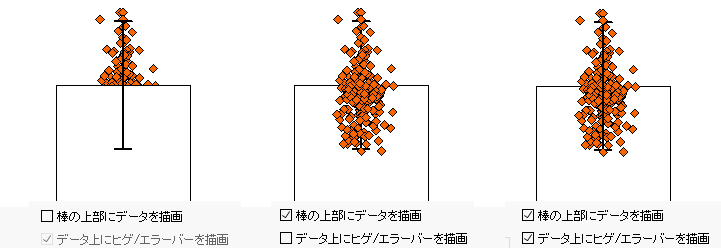
| ボックス/棒の上にデータを描画 | このオプションは、ボックス+点列 重複または棒+点列 重複オプションで使用可能です。データシンボルがボックスまたは棒の上に描画されます。 |
|---|---|
| データ上にヒゲ/エラーバーを描画 | このオプションは、ボックス+点列 重複または棒+点列 重複オプションで使用可能です。このオプションと上記のボックス/棒の上にデータを描画オプションは、次の例のように相互に作用します。
|
| 外れ値 | ヒゲの外側にあるデータポイントは、外れ値と考えられます。 外れ値チェックボックスを選択すると、作図の詳細に外れ値タブが追加されます。外れ値タブの制御を使用して、外れ値と極値のスタイルプロパティをカスタマイズします。
種類 = データの場合、プロットされたポイントに外れ値が含まれていることに注意してください(外れ値は有効であり、使用できません)。その他(タイプ = ボックスまたは棒、またはボックス/棒/ボックス半分+データ派生)の場合は、外れ値の個別のプロットを作成することを選択できます。 データ派生をプロットすることを選択し、そして外れ値を有効にすると、外れ値を構成するデータポイントが2回プロットされます。1回はデータとして、もう1回は外れ値としてプロットされます。Origin 2021b以降では、データプロット内の外れ値をCTRLを押しながらダブルクリック†で、特別なポイントを作成できますが、外れ値プロット内に特別なポイントを作成することはできません。外れ値は、プロットプロパティ(色、シンボル形状など)の単一のセットを共有する必要があります。 |
| 外れ値を線上に | ボックスプロットの外れ値をボックスプロットの中心の直線に揃えるかどうかを指定します。 |
|
†CTRLを押しながらダブルクリックすると、指定した特別なポイントの作図の詳細シンボルタブとラベルタブが開きます。CTRLを押しながらシングルクリックして、基本のカスタマイズを行うミニツールバーボタンを使用することもできます |