Origin-Vorlagendateien (OTW(U), OTP(U), OTM(U))
 Weitere relevante Videos: Diagrammvorlage
Vorlagendateien von Origin können verwendet werden, um eine benutzerdefinierte Abfolge von Datenverarbeitungs- und -formatierungsoptionen zu speichern. Vorlagen können aus den Origin-Fenstern Arbeitsmappe, Grafik oder Matrix heraus gespeichert werden. Beachten Sie, dass Daten nicht mit einer Vorlage gespeichert werden.
- Was wird mit der Arbeitsmappenvorlage gespeichert?
- Was wird mit der Diagrammvorlage gespeichert?
- Was wird mit der Matrixmappenvorlage gespeichert?
 |
Eine Reihe von Unicode-kompatiblen (UTF-8) Dateitypen wurde zu Origin 2018 hinzugefügt. Anwender eines Upgrade werden erkennen, dass einige der alten Dateitypen nun ein Gegenstück in Unicode haben, erkennbar an dem angehängten 'u' (z. B. *.opj => *.opju). Origin 2018 und höher liest und schreibt die älteren, Nicht-Unicode-Dateitypen auch. Da die Standardeinstellung das Speichern in den neueren Unicode-Dateitypen ist, stellen Sie sicher, dass Sie die entsprechende Option in der Auswahlliste Dateityp wählen, wenn Sie in die älteren Dateitypen speichern möchten. |
Inhalt
Origins vordefinierte Vorlagen
Origin wird mit einer Reihe von vordefinierten Systemvorlagen und erweiterten Vorlagen ausgeliefert. Während der Installation werden diese Systemvorlagen im Origin-Programmordner und die Erweiterten Vorlagen im Ordner AppData/Local/OriginLab/Template des aktuellen Windows-Systemordners installiert. Sie können die mit Origin ausgelieferten Arbeitsmappen-, Diagramm- und Matrixvorlagen verwenden und nach Bedarf benutzerdefiniert anpassen, aber Sie können die Vorlagen in Ihrem Programmordner nicht überschreiben.
- Wenn Sie eine Systemvorlage benutzerdefiniert anpassen und diese Anpassungen zur späteren Verwendung speichern möchten, speichern Sie die Vorlage in Ihrem Anwenderdateiordner (UFF) oder einem anderen geeigneten Speicherort. Siehe Ein benutzerdefiniertes Fenster als Vorlage speichern.
- Das Speichern der benutzerdefinierten Systemvorlage in Ihrem Anwenderdateiordner hat den Vorteil, dass (a) Ihre benutzerdefinierten Vorlagen in einer einzigen, einfach im Kopf zu behaltenen und übertragbaren Stelle aufbewahrt werden und dass (b) es Ihnen erlaubt, Ihre benutzerdefinierte Vorlage zur Standardvorlage zu machen, die als Befehl im Menü Zeichnen und als Schaltfläche auf der Symbolleiste eingebunden wird. Siehe Die Standardvorlage modifizieren.
- Wenn Sie die Systemstandardvorlage für einen bestimmten Menübefehl oder eine bestimmte Symbolleistenschaltfläche wiederherstellen möchten, siehe diesen Abschnitt.
- Der Speichervorgang einer benutzerdefinierten erweiterten Vorlage speichert die neue Vorlage als eine Anwendervorlage und legt sie in Ihrem Anwenderdateiordner (UFF) ab. Diese neue Vorlage wird auch in der Vorlagenbibliothek aufgelistet.
Hinweis: Es gibt drei Systemvorlagen, die speziell sind: ORIGIN.OTWU (Arbeitsmappe), ORIGIN.OTPU (Diagramm) und ORIGIN.OTMU (Matrixmappe). Hier handelt es sich um die Vorlagen, die aufgerufen werden, wenn Sie auf die Schaltflächen Neue Arbeitsmappe  , Neue Grafik , Neue Grafik  oder Neue Matrix oder Neue Matrix  der Symbolleiste Standard klicken. der Symbolleiste Standard klicken. |
Ein benutzerdefiniertes Fenster als Vorlage speichern
Sie können den Dialog template_saveas öffnen, um ein benutzerdefiniertes Fenster als Vorlage zu speichern.
Um den Dialog zu öffnen und eine Vorlage für Diagramm/Arbeitsmappe/Matrixmappe zu speichern:
- Wählen Sie bei aktivem Unterfenster im Hauptmenü Datei: Vorlage speichern unter.
oder
- Klicken Sie mit der rechten Maustaste auf die Titelzeile des Fensters und wählen Sie im Kontextmenü Template speichern unter....
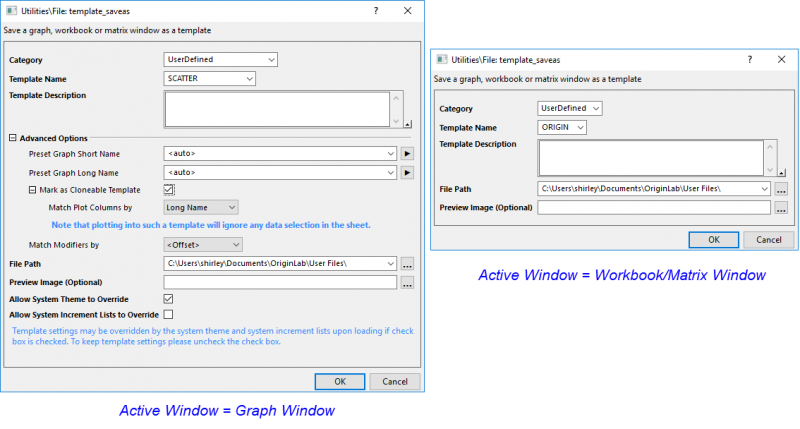
| Kategorie | Wählen Sie einen benutzerdefinierten Kategorienamen oder geben Sie diesen zur Verwendung in der Vorlagenbibliothek ein. Die Standardeinstellung ist Benutzerdefiniert. |
|---|---|
| Vorlagenname | Legen Sie den Vorlagennamen fest. Der Standard ist der Name der Vorlage, die zum Erstellen des Fensters verwendet wurde. Sie können unter dem gleichen Namen speichern oder einen neuen Namen eingeben. Siehe diesen Abschnitt zur weiteren Anleitung. |
| Vorlagenbeschreibung | Fügen Sie eine Beschreibung hinzu, die bei der Identifikation der Vorlage hilft. |
| Diagrammkurzname vordefinieren | Diese Option ist nur für Diagrammfenster verfügbar. Sie können den Kurznamen für das Diagramm, das auf Grundlage dieser Vorlage erstellt wurde, vordefinieren. |
| Diagrammlangname vordefinieren | Diese Option ist nur für Diagrammfenster verfügbar. Sie können den Langnamen für das Diagramm, das auf Grundlage dieser Vorlage erstellt wurde, vordefinieren. |
| Als klonbare Vorlage markieren | Diese Option ist nur für Diagrammfenster verfügbar. Wenn Sie beim Zeichnen eines neuen Diagramms mit einer solchen Vorlage aktiviert ist, ignoriert Origin die Datenauswahl im Arbeitsblatt und prüft, ob die neuen Daten mit den ursprünglichen Daten gemäß der Bedingung unten Nach Übereinstimmung klonen entsprechen. Bei Übereinstimmung wird das Diagramm allein durch Klonen des Diagramms mit neuen Daten erstellt. Die klonbare Vorlage kann schnell durch Auswählen des Menübefehls Zeichnen: Anwendervorlagen aufgerufen werden. Ist diese Option nicht aktiviert, wird es eine reguläre Diagrammvorlage. Das Diagramm wird auf Grundlage der Datenauswahl erstellt. Weiteres zum Zeichnen durch Klonen erfahren Sie unter Stapelzeichnen. |
| Spalte stimmt überein mit |
Diese Option nur verfügbar, wenn Als klonbare Vorlage markieren aktiviert ist. Sie bestimmt, wie neue Datenspalten bei Verwendung Ihrer klonbaren Vorlage identifiziert werden. Spalten werden identifiziert durch:
Hinweise:
|
| Modifizierer stimmen überein mit |
Einige Zeichnungsattribute können modifiziert werden, indem Sie auf eine Spalte von Werten abgebildet werden. Die abgebildete Spalte kann über ihre relative Spaltenindexnummer identifiziert werden (Versatz) oder über Kurzname, Langname, Einheiten, Kommentare der Spalte, (Standard-) Parameter(n) oder den Benutzerdefinierten Parameter.
Wenn ein Diagramm mit neuen Blättern oder Mappen dupliziert wird, wird die Auswahl der Modifiziererspalte durch diese Einstellung gesteuert und nicht durch die Einstellung von Zeichnungsspalten stimmen überein mit im Dialog Arbeitsbatt auswählen. Das Bedienelement Modifizierer stimmen überein mit befindet sich auf der Registerkarte Allgemeines des Dialogs Details Zeichnung. |
| Dateipfad | Legen Sie den Vorlagendateipfad fest. Der Standardpfad ist der Anwenderdateiordner (UFF). Wenn das aktuelle Projekt vorgespeichert ist, können Sie <Projektordner> oder <Projektordner><Pfad für Projekt Explorer> wählen, um diese Vorlage im Projektpfad oder einem Unterordner des Projektpfads zu speichern, der die gleiche Ordnerstruktur hat wie der Projekt Explorer. |
| Vorschaubild (optional) |
Wenn Sie eine Diagramm- oder Arbeitsmappenvorlage speichern, wird automatisch ein Vorschaubild des Fensters erzeugt. Diagrammvorschauen werden im Menü Zeichnen (Kategorie Vorlagen) und in der Vorlagenbibliothek verwendet. Arbeitsmappenvorschauen werden im Dialog Neue Arbeitsmappe verwendet. Die meisten Anwender übernehmen das Standardbild, aber Sie können dieses Feld verwenden -- entweder beim Speichern einer neuen Vorlage oder beim Bearbeiten einer existierenden Vorlage --, um ein alternatives Bild hinzuzufügen. Jede Bildgröße sollte funktionieren (Origin passt die Größe des Bildes an), aber die besten Ergebnisse werden erreicht, wenn das Bild möglichst nah an der finalen Anzeigegröße erstellt wird (ca. 160 Pixel Breite X 130 Pixel Höhe). |
| Aufhebung durch Systemdesign zulassen | Dieses Kontrollkästchen ist verfügbar, wenn eine Diagrammvorlage gespeichert wird. Legen Sie fest, ob es einem Systemdesign beim Laden gestattet sein soll, die Vorlageneinstellungen aufzuheben. |
| Aufhebung durch Systeminkrementlisten zulassen | Dieses Kontrollkästchen ist verfügbar, wenn eine Diagrammvorlage gespeichert wird. Legen Sie fest, ob die Systeminkrementlisten (Farblisten, Formlisten oder Musterlisten) beim Laden die Vorlageneinstellungen aufheben dürfen oder nicht. |
Die Standardvorlage modifizieren
- Systemvorlagen sind Vorlagen, die mit Origin ausgeliefert werden und im Origin-Programmordner installiert sind. Sie können nicht überschrieben werden.
- In einer neuen Origin-Installation stellen Systemvorlagen die Standardvorlagen dar.
- Standardvorlagen sind die, die mit verschiedenen Menübefehlen und Symbolleistenschaltflächen verbunden sind. Standardvorlagen sind entweder eine Systemvorlage oder die benutzerdefinierte Version einer Systemvorlage, die im Anwenderdateiordner (UFF) gespeichert wurde.
- Origins Standardvorlagen sind mit den Schaltflächen Neu: Fenster auf der Symbolleiste Standard und den verschiedenen Diagrammfenstern, die im Menü Zeichnen aufgeführt werden (Arbeitsmappe oder Matrix ist aktiv), verbunden sowie mit den Schaltflächen auf den Symbolleisten 2D-Grafiken und 3D- und Konturdiagramme.
Ein benutzerdefiniertes Fenster als Standardvorlage speichern
- Klicken Sie auf das Fenster, das Sie als Standardvorlage speichern wollen.
- Wählen Sie Datei: Template speichern unter... im Hauptmenü oder klicken Sie mit der rechten Maustaste die Fenstertitelleiste, um Template speichern unter... im Kontextmenü auszuwählen. Der Dialog template_saveas wird geöffnet.
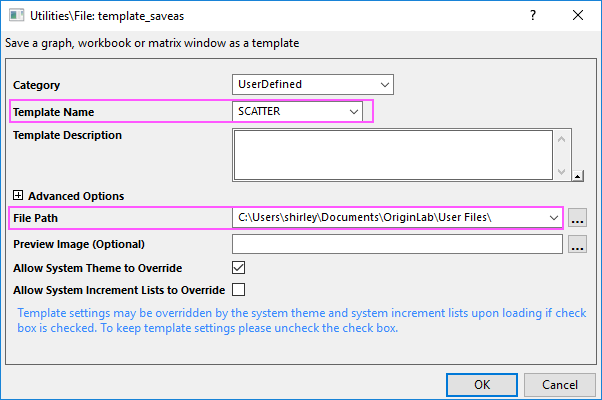
- Zwei Details sind im Dialog template_saveas am wichtigsten: Vorlagenname und Dateipfad.
-
- Der Vorlagenname zeigt den Namen der Vorlage, der verwendet wurde, um das Fenster zu erstellen. In dem Beispiel unten ist der Vorlagenname Punktdiagramm und, wenn unter diesem Namen gespeichert wird, wird diese Vorlage die neue Standardvorlage für Punktdiagramme, die mit dem Menübefehl Zeichnen: Einfache 2D: Punktdiagramm und der Schaltfläche Punktdiagramm
 auf der Symbolleiste 2D-Grafiken verbunden ist. (Eine Warnmeldung informiert Sie darüber, dass das Speichern unter dem gleichen Namen die Vorlage als Standard für diesen Seitentyp einrichtet).
 - Der Dateipfad sollte auf Ihren \Anwenderdateiordner festgelegt sein.
- Der Vorlagenname zeigt den Namen der Vorlage, der verwendet wurde, um das Fenster zu erstellen. In dem Beispiel unten ist der Vorlagenname Punktdiagramm und, wenn unter diesem Namen gespeichert wird, wird diese Vorlage die neue Standardvorlage für Punktdiagramme, die mit dem Menübefehl Zeichnen: Einfache 2D: Punktdiagramm und der Schaltfläche Punktdiagramm
|
Beachten Sie, dass das Dialogbild, das oben gezeigt wird, für eine Diagrammvorlage gilt, aber dass dieses gleiche Prinzip auf andere Fenstertypen angewendet wird: Wenn Sie die Vorlage modifizieren, die mit dem Menübefehl bzw. der Symbolleistenschaltfläche eines neuen Diagramms, einer neuen Arbeitsmappe oder Matrix verbunden ist, speichern Sie die modifizierte Vorlage mittels des Standardnamens in Ihrem Anwenderdateiordner (UFF). Die Vorlage in Ihrem Anwenderdateiordner wird jetzt verwendet, um neue Fenster zu erstellen, wenn Sie den Menübefehl oder die Symbolleistenschaltfläche verwenden. |
Eine bestehende Vorlagendatei als Ihre Standardarbeitsmappen-/-matrixvorlage festlegen
Auf der Symbolleiste Standard befinden sich die Schaltflächen für Neue Arbeitsmappe und Neue Matrix . Es gibt eine Methode, um eine benutzerdefinierte Vorlage mit diesen Symbolleistenschaltflächen zu verbinden, auch wenn Ihre benutzerdefinierte Vorlage nicht den gleichen Namen hat wie die Standardvorlage (Origin.otwu, Origin.otmu).
- Wählen Sie im Origin-Menü Datei: Neu: Arbeitsmappe/Matrix: Navigieren, um den Dialog Neue Mappe zu öffnen.
- Wählen Sie die gewünschte Mappe und klicken Sie mit der rechten Maustaste auf sie, um Als Standard setzen auszuwählen.
- Klicken Sie auf Schließen, um den Dialog zu schließen.
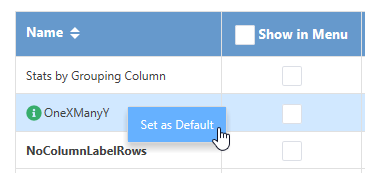
Wenn Sie eine andere als Standard festlegen möchten, können Sie die neue Mappe auswählen und sie als Standard festlegen. Um die Systemstandardmappe wiederherzustellen, klicken Sie einfach mit der rechten Maustaste auf die aktuelle Mappe und wählen Standard löschen.
Systemvorlage als Standard wiederherstellen
- Um eine Systemvorlage wieder als Standardvorlage festzulegen, befolgen Sie die Anweisungen im vorherigen Abschnitt, während Sie den Pfad auf den Origin-Programmordner festlegen.
- Entfernen Sie benutzerdefinierte Vorlagen mit identischen Namen aus Ihrem Anwenderdateiordner (Hilfe: Ordner öffnen: Anwenderdateiordner). Auf diese Weise wird Origin gezwungen, in Ihrem Programmordner nach einer Systemvorlage des gleichen Namens zu suchen.
- Für Diagrammvorlagen können Sie die Vorlagenbibliothek öffnen und auf die Schaltfläche Verwaltungsmodus
 klicken, um zur Verwaltungsliste zu wechseln. In dieser Liste können Sie die Vorlage, die Sie als Standard gespeichert haben, auswählen und auf die Schaltfläche Löschen klicken, um sie zu löschen.
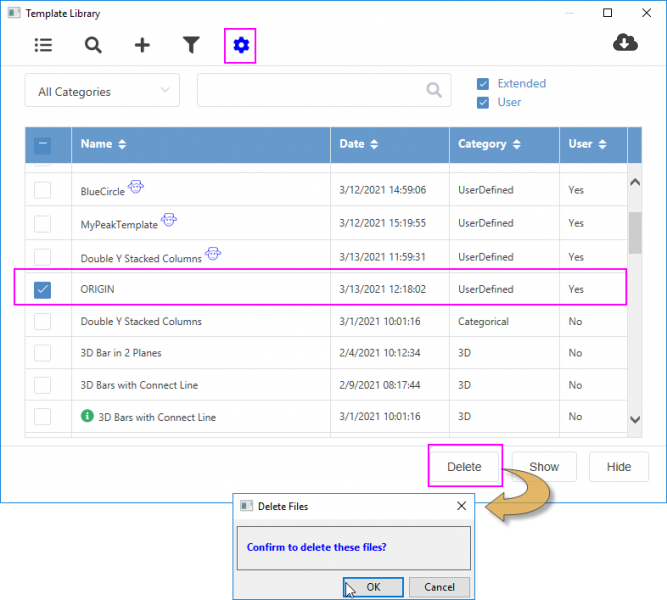
- Ein kleiner Dialog wird geöffnet:
- Wenn Sie einfach auf OK klicken, wird die Vorlage aus der Vorlagenbibliothek entfernt und die Vorlagendateien im Anwenderdateiordner wird auch gelöscht. Wenn die benutzerdefinierte Vorlage vorher mit einer Symbolleistenschaltfläche zum Zeichnen verbunden war, wird die Systemvorlage als Standardvorlage für diese Symbolleistenschaltfläche wiederhergestellt.