Die Symbolleiste Objekt bearbeiten

Die Symbolleiste Objekt bearbeiten ist verfügbar, wenn ein oder mehrere Diagrammobjekte im aktiven Fenster oder mehr als ein Bild auf einer Layerseite ausgewählt sind, auch wenn ein oder mehrere Layer auf einer Diagrammseite ausgewählt sind. Die Symbolleiste bietet Schaltflächen zum Ausrichten der ausgewählten Objekte/Bilder, Ändern der Zeichnungsreihenfolge der Objekte/Bilder/Layer und Austauschen der Position der zwei ausgewählten Objekte/Bilder/Layer. Schaltflächen werden für Gruppenobjekte bereitgestellt, so dass Sie die Gruppe verschieben oder ausrichten können. Zusätzlich werden Schaltflächen bereitgestellt, um die Zeichnungsreihenfolge von Objekten im Verhältnis zu den Diagrammen zu ändern.
 |
Eine andere Möglichkeit, Layer in einem Diagramm mit mehreren Layern auszuwählen, besteht darin, Strg oder Shift zu drücken, während Sie auf die Layersymbole in der oberen linken Ecke der Diagrammseite klicken. |
|
Wenn ein einzelner Diagrammlayer ausgewählt ist, richtet ein Klick auf diese Symbolleiste ihn relativ zur Seite aus. |
 |
Richtet die ausgewählten Objekte an der linken Kante des zuletzt ausgewählten Objekts aus. |
 |
Richtet die ausgewählten Objekte an der rechten Kante des zuletzt ausgewählten Objekts aus. |
 |
Richtet die ausgewählten Objekte an der oberen Kante des zuletzt ausgewählten Objekts aus. |
 |
Richtet die ausgewählten Objekte an der unteren Kante des zuletzt ausgewählten Objekts aus. |
 |
Richtet die ausgewählten Objekte vertikal an der vertikalen Achse des zuletzt ausgewählten Objekts aus. |
 |
Richtet die ausgewählten Objekte horizontal an der horizontalen Achse des zuletzt ausgewählten Objekts aus. |
 |
Die Position des oben und unten ausgewählten Objekts wird beibehalten und die ausgewählten Objekte werden vertikal verteilt, um in äquidistanten Abständen zueinander positioniert zu werden. |
 |
Die Position des am weitesten rechts und am weitesten links ausgewählten Objekts wird beibehalten und die ausgewählten Objekte werden horizontal verteilt, um in äquidistanten Abständen zueinander positioniert zu werden. |
 |
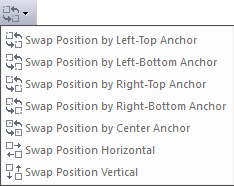
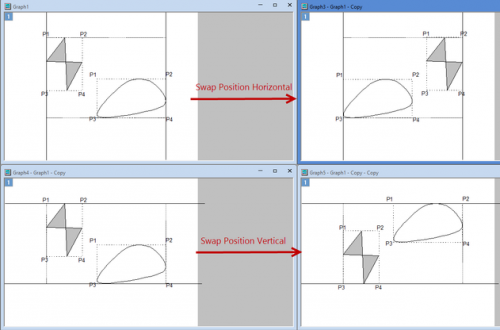
Tauschen Sie die Position der zwei ausgewählten Diagrammobjekte/Bilder/Layer aus. Sie können eine der Austauschmethoden in der Ausklappliste unten auswählen: Hinweis:
|
 |
Passt die Breite der ausgewählten Objekte an die des zuletzt ausgewählten Objekts an. |
 |
Passt die Höhe der ausgewählten Objekte an die des zuletzt ausgewählten Objekts an. |
 |
Verschiebt das (die) ausgewählte(n) Objekt(e) in den Vordergrund. |
 |
Verschiebt das (die) ausgewählte(n) Objekt(e) nach vorn. |
 |
Verschiebt das (die) ausgewählte(n) Objekt(e) nach hinten. |
 |
Verschiebt das (die) ausgewählte(n) Objekt(e) in den Hintergrund. |
 |
Zeichnet das (die) ausgewählte(n) Objekt(e) vor die Daten. |
 |
Zeichnet das (die) ausgewählte(n) Objekt(e) hinter die Daten. |
 |
Die ausgewählten Objekte gruppieren |
 |
Die Gruppierung der ausgewählten Objekte aufheben |