NetCDFファイルの操作
目次
行列データの操作
行列スタックにNetCDFファイルをインポートした後、行列データの操作を実行することができます。
以下の例では、NetCDFファイルでこれらのツールを使用する方法をいくつか示します。
行列での線形フィット
解析:線形フィットを選択してダイアログを開き、NetCDFの行列スタックで線形フィットを実行します。
行列での記述統計

解析:記述統計を選択してダイアログを開き、行列スタックで記述統計(平均, SD(標準偏差), 最小, 最大, 中央値, 合計)を実行します。
減算

解析:数学:減算を選択してダイアログを開き、同じサイズの2つの行列スタックを減算して、これら2つのデータの差を取得します。
以下の例ではまず始めに、NetCDFファイルから行列の平均値を取得します。次に、2つの平均値の行列を減算し、それらの差を取得します。
期間平均の減算
ユーザストーリー;

- 新しい行列ウィンドウから始めて、ユーザは 1901年1月から2018年12月までの期間の月平均気温のデータファイルをインポートします。これにより、オブジェクトごとに、その期間の各月が収められた1416個の行列オブジェクトを含む行列 (行列シート) が生成されます。
- その後、ユーザは同じファイルを再インポートしますが、今回は m=月ごと間隔 で 年ごとの平均のオプションを選択します。これにより、12の行列オブジェクトを含む行列 (行列 シート) が生成されます。これは、1901年1月から 2018年12月までの期間の月ごとの平均気温によって取得されます。
- ユーザは、ステップ2で取得した月平均を、元の期間の各月のデータから差し引く必要があります。これにより、1901年1月から2018年12月までの期間の月平均からの偏差を含む1416個の行列オブジェクトの行列 (行列シート) が生成されます。
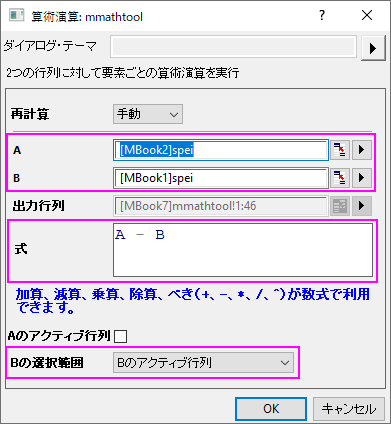
- ステップ3を実行するには、ユーザは解析 : 数学 : 算術演算を選択します。
- 行列Aには、1901年1月から2018年12月までの測定値を含む行列を選択します (1416個の行列オブジェクト)。
- 行列Bには、1901年1月から2018年12月までの期間の月平均気温を含む行列を選択します (12個の行列オブジェクト)。
- A - Bと式を入力します。
- Bの選択範囲でB の周期行列を選択します。
- または、解析 : 数学 : 減算を選択し、行列Aと行列Bを選択し、出力行列を選択して、減算 = B の周期行列と設定します。上記の入力条件であれば、どちらの方法でも同じ結果が得られます。
ピクセル抽出
行列:ピクセル抽出を選択してダイアログを開き、行列スタック内のすべての行列の、指定したXY座標のZ値を抽出します。
XY座標値を指定するには、
- スクリーンリーダを使用して行列の点を指定する
または、
- ダイアログにて緯度・経度の値を手動で指定する
または
- 参照列で緯度・経度の値を指定するこのとき、複数のXY座標の組におけるZ値を一度に抽出します。
- Note: Import Shapefile アプリを使うと、インポートされたシェープファイルから経度・緯度のデータセットを使用できます

補間
行列:サイズ変更を選択してmsresizeダイアログを開き、サイズ変更オプションとして補間を選択して、NCファイルからより詳細な情報を取得します。
ROIでの行列データのプロファイル
行列がイメージモードにあるとき、矩形/円形/多角形/領域ツール を用いて領域を関心領域(ROI)として選択し、そこから情報を抽出することができます。
ROIを右クリックして、ショートカットメニューからオプションを選択します。ROIを削除するには、Deleteキーを押します。
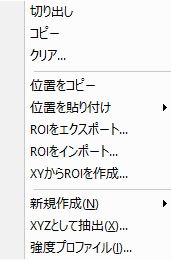
複数のROIを追加するには:
各ROIは、デフォルト名(ROIなど)で追加されます。行列イメージに複数のROIを追加できますが、別のROIを追加する前に、各ROIの名前を変更する必要があります。
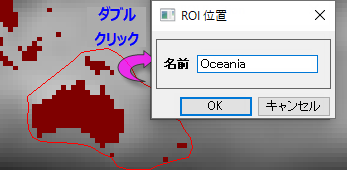
- ROI上でダブルクリックして、ROI位置ダイアログを開きます。
- ROIに意味を持つ(固有の)名前を付け、OKをクリックします。
 | 行列を拡大表示した結果、ROIが画面外にスクロールしてしまった場合は、オブジェクトマネージャ(デフォルトでは右側にドッキング表示)でROIを見つけ、右クリックしてスクロールを選択すると、ROIを即座に画面中央に戻すことができます。 |
コピー&ペーストでの配置
選択したROIの位置をコピーします。選択したROIの位置を別のROI(幅、高さ...など)に貼り付けます。
ROIのエクスポートとインポート
ROIオブジェクトを保存します。
オブジェクトを保存された.ROIファイル内のオブジェクトに置き換えます(ヒント:インポートする「ダミー」ROIを作成します)。

XYからROIを作成する

行列内、またはROIボックス上で右クリックし、XYからROIを作成を選択します。その後、xy2roiダイアログで、ROIを定義するためのXY境界およびインデックスデータをワークシートから選択します。オプションでROI名とグループ情報を指定します。
例えば、次の画像では、shapefile境界を使用してROIを作成する方法を示しています。
新しく作成する

mroi2matツールを使用して、ROIから新しい行列を生成します。
XYZデータに抽出
mroi2xyzツールを使用して、ROIのXYZ値から新しいワークシートを生成します。
強度プロファイル
ROIボックス上で右クリックし、強度プロファイルを選択します。その後、mroiprofileダイアログを使用して、ROIに対する記述統計量(平均、標準偏差、最小値、最大値、中央値、合計など)を取得できます。重み付けROIチェックボックスをオンにすると、境界上のピクセルに重み付けが適用されます。各ピクセル(矩形の点)は、ROIポリゴン内に含まれる面積に応じて重み付けされます。これにより、ROIの座標がピクセルを完全に覆っていない場合でも、精度が向上します。

下図は、シェープファイルデータセットから作成したROI(XYからROIを作成)に対して、強度プロファイルを実行する方法を示しています。
| 多数のROIがあり、 プロファイル位置 = 行列上の全ROIおよびデータレイアウト = 行ごとの行列の場合、速度の問題が発生する可能性があります。速度低下は、レポートデータの出力列を維持することによって発生します。このような場合、元の出力の列数が@RDRCより大きい場合、出力は元の列をすべて削除します。ただし、すべての出力列を削除すると、出力から作成されたプロットも破棄されることに注意してください。 |
ROIのデータをクリアする
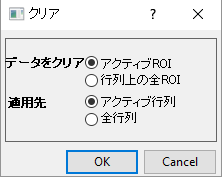
行列にROIを追加し、ROIを右クリックして、クリアを選択します。
複数行列シートに渡る

4D行列ブック(4次元目はシート)の場合、1つのROI は行列シートにまたがって表示されます。 そして、ROI はアクティブシートに表示されます。
このROI では、 新規作成、XYZデータ抽出、強度プロファイルツールもサポートされています。アクティブ行列シートの結果を生成します。シートを切り替えると、アクティブシート用の結果に更新されます。