ミラー列
目次
ミラー列とは?
「ミラー列」はOrigin2026bから導入されました。その名の通り、ミラー列は別の列を鏡のように参照する列であり、ソース列に対する変更(データの追加、削除、変更、マスクなど)が即座にミラー列にも反映されます。これはリンク貼り付けに似ていますが、大規模データでもメモリ負荷を抑えられるため、より高速かつ効率的にデータ同期を行うことができます。また、このワークフローを効率化するためのツールやメニューも統合されています。
Note:
- ミラー列は、ソースの依存関係を「透過して参照」するわけではなく、単にソースに表示されている内容をそのまま反映します(実際の鏡と同様です)。
ソース列に他の列を参照する列式(またはセル式)が含まれている場合でも、ミラー列はソースをそのまま反映します。つまり、ミラー内の式はソースと同じ列を参照します。例えば、下のスクリーンショットでは、Book2のcol(A)がBook1のcol(C)をミラーしており、[Book1]1!col(C)が同じシート内のcol(A)とcol(B)の合計で計算されています。このとき、ミラー(Book2)に表示される式はソース(Book1)と同じく=A1+B1となりますが、ミラー内のA1およびB1はBook2ではなく、Book1(ソース)のcol(A)およびcol(B)を参照します。 - ソース列にサンプリング間隔が設定されている場合、ミラー列も同じ間隔を共有します。
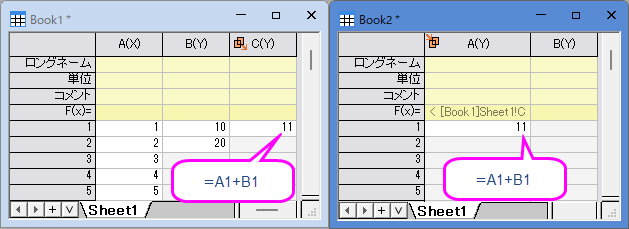
ミラー列とそのソース列は、通常の列と区別できるように特徴的な外観をしており、一目で識別することができます。
ソース列
- ソース列の左上に
 アイコンが表示されます。
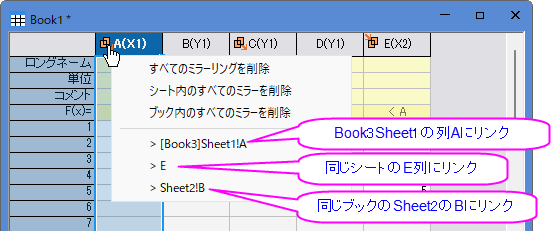
- アイコンをクリックすると、コンテキストメニューが開きます。
すべてのミラーを削除/
シート内のすべてのミラーを削除/
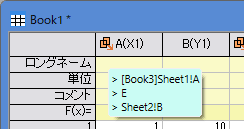
ブック内のすべてのミラーを削除現在のプロジェクト/ワークシート/ブック内のすべてのミラーリンクを解除します。ミラー列の内容自体は保持されます。 ミラー列リスト 下部にすべてのミラー列が一覧表示されます。任意の項目をクリックすると、対応するミラー列へジャンプできます。  アイコンにマウスオーバーすると、ミラー列のリストがポップアップ表示されます。
注意: ソース列を削除すると、そのミラー列とのリンクは解除され、ミラー列は通常の数値/テキスト列に変わります。
ミラー列
- ミラー列は、薄い緑色のヘッダーと、左上に表示される
 アイコンによって識別できます。
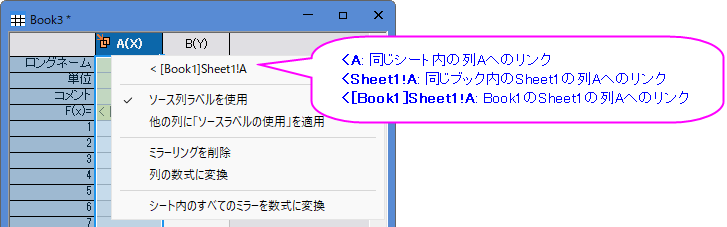
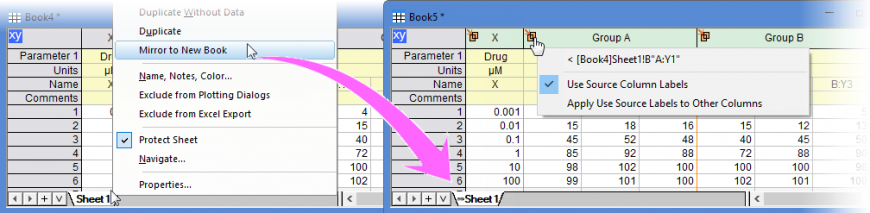
- アイコンをクリックすると、メニューが表示されます。
ソース 上部にソース列が表示されます。クリックするとソース列へジャンプできます。 - アイコンにマウスオーバーしてもソース列が表示されます。
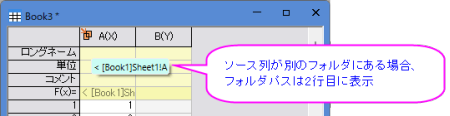
- ソース列のパスはF(x)にも「<」付きで表示されます。詳細は後述します。
ソース列ラベルを使用 ソース列の列ラベル行をコピーします。これらのラベル行は保護されます。このチェックを外すと、保護が解除され自由に編集できるようになります。 他の列に「ソースラベルの使用」を適用 同一シート内のすべてのミラー列に対して「ソース列ラベルを使用」を適用します。 ミラーリングを削除 現在のミラー列とソース列のリンクを解除します。データ内容は保持されます。 ミラー列を右クリックし、コンテキストメニューからミラーリングを削除を選択することでも実行できます。
列の数式に変換/
シート内のすべてのミラーを数式に変換現在のミラー列、またはシート内のすべてのミラー列を列式に変換します。これにより、ソースのフィルタリングなどの後処理が可能になります。 Note: この機能を使用するには、ソースワークブックでSCNが有効になっている必要があります。
- F(x)に他の列を参照する列式を入力すると、代わりにミラー列へ変換するよう促されます。
また、F(x)に「<列名」の形式で入力することで、直接ミラー列を作成することも可能です。ColumnNameの記法は<A(同一シートの列Aを参照)<col(A)(SCNが無効でも使用可能)<Book1_A(Book1の最初のシートの列Aを参照)<[Book1]A(Book1のアクティブシートの列Aを参照。シート名は省略可能)
ミラー列としてコピー/貼り付け
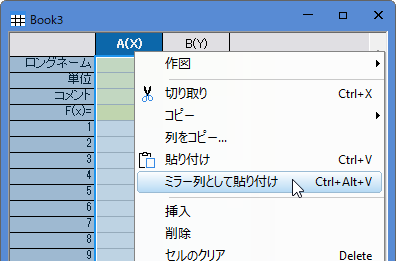
列をミラーとしてコピーし/貼り付けするには、
- ソース列を選択し、右クリックしてコンテキストメニューからコピー:コピーを選択します。
- 貼り付け先の列に移動し、右クリックしてミラー列として貼り付け...を選択します。
シート全体をミラーとしてコピー/貼り付け
ワークシートのミラーを作成するには
- ソースとなるワークシートのタブを右クリックし、コンテキストメニューから新しいブックにミラーを選択します。
類似シートからミラー列を一括作成
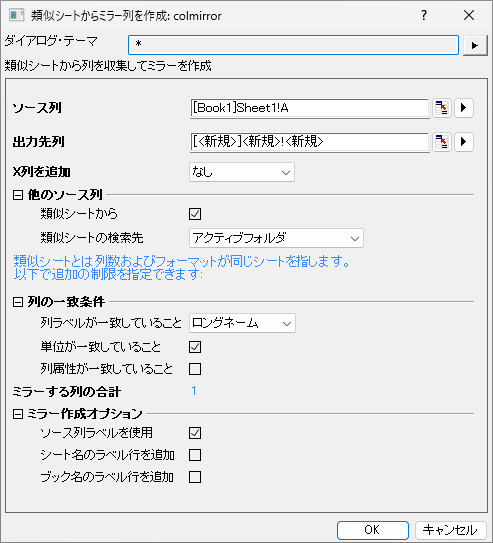
列を1つずつミラーとして貼り付ける方法に加えて、類似シートからミラー列を作成ツールを使用すると、対象となる列を自動でスキャンし、1回の操作でミラー列を作成できます。基準となるソース列を選択し、一致条件(検索範囲や列の一致条件など)を設定するだけで、Originがプロジェクト内の複数のワークシートを検索し、一致する列を見つけて、1つの指定ワークシートにミラー列として一括作成します。
この機能は、実験データが複数のブックに分散している場合に、必要なデータを1か所に集めて処理・作図・横並び比較を行う際に便利です。
類似シートからミラー列を作成するには
- メニューワークシート: 類似シートからミラー列を作成を選択
| ソース列 |
ソース列を1つ選択します。この列を参照として使用します。条件に一致する列がすべてソースとして収集され、それぞれからミラー列が作成されます。 |
|---|---|
| 出力先列 |
デフォルトでは、ミラー列は新しいブックに出力されます。ここでは、ミラー列を出力する開始位置となる列を指定できます。 |
| X列を追加 |
ソース列がY列(一般的なケース)の場合、このオプションで対応するX列をコピーするかどうかを指定します。
|
| 他のソース列 |
他の「類似列」をソース列としてどのように検索・取得するかを設定します。
|
| 列の一致条件 |
他のソース列を、基準となるソース列とどのように一致させるかを指定します。
設定後、ミラーする列の合計が下部に表示され、確認できます。 |
| ミラー作成オプション |
出力されるミラー列に関する追加設定です。
|
列式をミラー列に変換
Origin 2026b以前では、列同士のリンクには列式や列をコピーツールが使用されていました。これらの従来のリンク方法をミラー列に変換することで、パフォーマンスが向上し、より快適に利用できるようになります。
次のいずれかの条件を満たす場合、列をミラー列に変換できます。
- 列をコピーの出力であること。
Note:- 出力は未ソートである必要があります。
- 単一の列を参照する列式(計算を含まない)であること
Note:- 再計算モードが自動または手動である必要があります。
- 数式は、同一ワークシート内の列ではなく、別シートの列を参照している必要があります。
リンク列をミラー列に変換するには
- メニューワークシート: ミラー列に変換...を選択
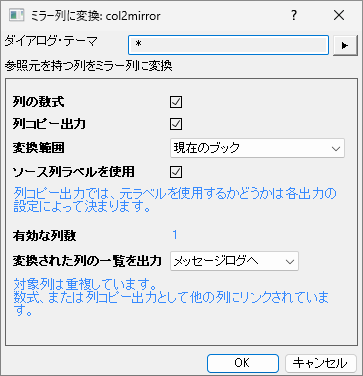
| 列の数式/ 列のコピー出力 |
変換する列の種類を選択します。
詳細については、上記のミラー列に変換できる条件のセクションをご参照ください。 |
|---|---|
| 変換範囲 | 変換対象となる列を検索・変換する範囲を指定します。
|
| ソース列ラベルを使用 | 列の数式を選択した場合、このチェックボックスをオンにすると、ソース列のラベル行をコピーします。
列コピー出力の場合、ソースラベルを使用するかどうかは列をコピーダイアログのラベルのコピー設定に依存します。 |
| 変換された列の一覧を出力 | 変換された列の一覧をどこに出力するかを指定します。
|