Spiegelspalten
Inhalt
Was ist eine Spiegelspalte?
"Spiegelspalten" werden in Origin 2026b eingeführt. Wie der Name impliziert, stellt eine Spiegelspalte für eine andere Spalte so etwas wie einen Spiegel dar - jedwede Änderung an der Quellspalte (z. B. Daten hinzufügen, löschen, modifizieren oder maskieren) wird sofort in der Spiegelspalte wiedergegeben. Dies scheint, der Funktion Verknüpfung einfügen sehr ähnlich zu sein, minimiert aber den Bedarf an zusätzlichem Arbeitsspeicher sogar bei großen Datensätzen und bietet daher eine schnellere und effizientere Methode der Datensynchronisation. Es integriert auch Werkzeuge und Menüs, um dieses Arbeitsablauf reibungsloser zu machen.
Hinweis:
- Bitte denke Sie immer daran, dass der Spiegel nicht bis auf die Abhängigkeiten der Quelle "durchsehen" kann. Er gibt einfach wieder, was die Quelle anzeigt - wie ein wirklicher Spiegel.
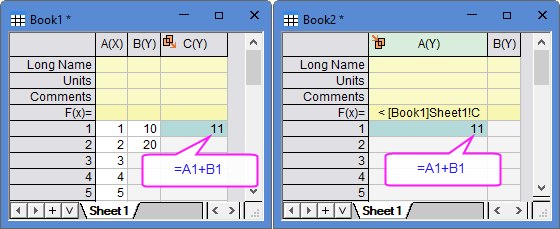
Auch wenn die Quellspalte eine (Spalten-/Zellen-) Formel enthält, die andere Spalten einbezieht, gibt die Spiegelspalte die Quelle genau wieder. Das bedeutet, dass die Formel im Spiegel auf die gleichen Spalten verweist wie die Quellformel. Im Screenshot unten spiegelt zum Beispiel Spalte col(A) von Book2 Spalte col(C) in Book1 und [Book1]1!col(C) selbst wird durch die Summe von Spalte col(A) und Spalte col(B) im gleichen Blatt berechnet. Obwohl die Formel im Spiegel (Book2)=A1+B1anzeigt, genau wie in der Quelle (Book1), verweisenA1undB1im Spiegel (Book2) noch immer auf die Spalten col(A) und col(B) in Book1 (die Quelle), nicht Book2. - Wenn die Quellspalte ein Abtastintervall hat, teilt die Spiegelspalte das gleiche Intervall.
Die Spiegelspalte und ihre Quelle haben ein eindeutiges Erscheinungsbild, das es Ihnen ermöglicht, sie sofort unter den normalen Spalten zu erkennen.
Quellspalten
- Eine Quellspalte zeigt ein
 -Symbol in der oberen linken Ecke an.
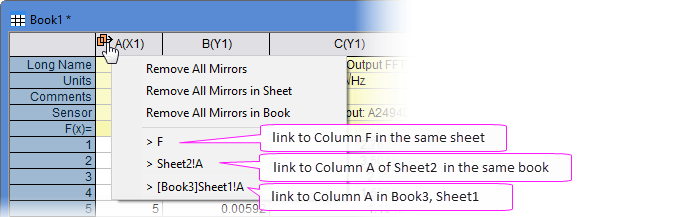
 - Durch Klicken auf das -Symbol wird eine Menüliste aufgerufen:
Alle Spiegel entfernen/
Alle Spiegel in Blatt entfernen/
Alle Spiegel in Mappe entfernenAlle Spiegel im/in der aktuellen Projekt/Arbeitsblatt/Arbeitsmappe werden entfernt. Die Inhalte in den Spiegelspalten werden beibehalten. Liste der Spiegelspalten Alle Spiegelspalten werden unten aufgeführt. Klicken Sie auf ein beliebiges Element, um zur entsprechenden Spiegelspalte zu springen. 
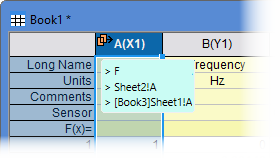
Durch Bewegen der Maus über das
-Symbol wird auch die Liste der Spiegelspalten angezeigt.
Hinweis: Durch Löschen der Quellspalte wird die Verknüpfung zu ihren Spiegelspalten aufgelöst. Diese werden dann zu reinen/m Zahlen/Text.
Spiegelspalte
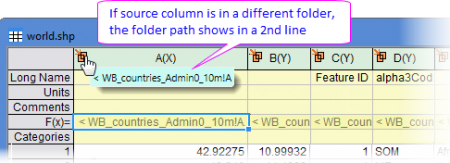
- Eine Spiegelspalte unterscheidet sich durch einen hellgrünen Header und ein
 -Symbol oben links.
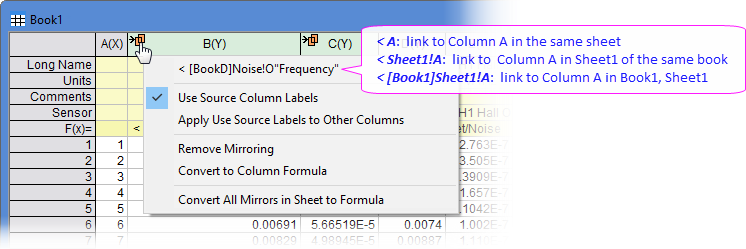
 - Durch Klicken auf das -Symbol wird eine Menüliste aufgerufen:
Quelle Die Quellspalte wird oben angezeigt. Durch Klicken springen Sie zur Quellspalte. - Durch Bewegen der Maus über das -Symbol wird auch die Spiegelspalte angezeigt.
- Die Pfad der Quellspalte wird auch in F(x) gezeigt mit dem Präfix "<". Mehr Informationen finden Sie unter dem nächsten Punkt.
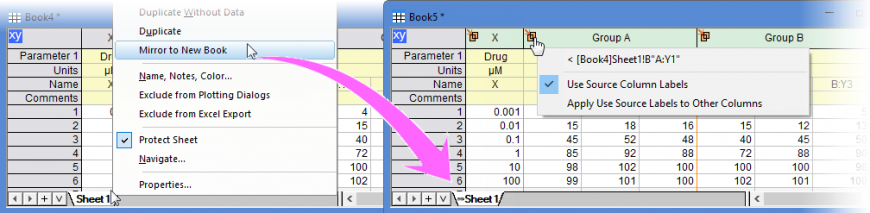
Beschriftungen der Quellspalten verwenden Die Spaltenbeschriftungszeilen (z. B. Langname, Kommentar, ...) werden aus der Quelle kopiert. Diese Beschriftungszeilen werden dann geschützt. Deaktivieren Sie dieses Element, um den Schutz zum freien Bearbeiten zu entfernen. Quellbeschriftungen auf andere Spalten verwenden anwenden Wenden Sie Beschriftungen der Quellspalten verwenden auf alle Spiegelspalten im gleichen Blatt an. Spiegelung entfernen Die Verbindung der aktuellen Spiegelspalte wird von ihrer Quelle gelöst. Die Inhalte werden beibehalten. Sie können auch mit der rechten Maustaste auf eine Spalte klicken und die Option Spiegelung entfernen im Kontextmenü auswählen.
In Spaltenformel umwandeln/
Alle Spiegel im Blatt in Formel umwandelnDer aktuelle Spiegel oder alle Spiegel im aktuellen Arbeitsblatt wird für die Nachbearbeitung, wie das Filtern der Quelle, in die Spaltenformel umgewandelt. Hinweis: SCN (vereinfachte Zellennotation) der Quellarbeitsmappe muss für diese Funktion aktiviert sein.
- Wenn Sie jetzt eine Spaltenformel in F(x) eingeben, um auf eine andere Spalte zu verweisen, werden Sie aufgefordert, sie stattdessen in eine Spiegelspalte umzuwandeln.
Sie können einen Spiegel auch direkt erstellen, indem Sie die Syntax "<Spaltenname" in F(x) eingeben. Spaltennamensyntax wie<A(bezieht sich auf Spalte A im gleichen Blatt),<col(A)(funktioniert sogar, wenn die SCN ausgeschaltet ist),<Book1_A(Spalte A im ersten Blatt von Book1),<[Book1]A(bezieht sich auf Spalte A im aktiven Blatt von Book1, der Blattname kann ausgelassen werden)
Spalten als Spiegel kopieren und einfügen
Spalte(n) als Spiegel kopieren und einfügen:
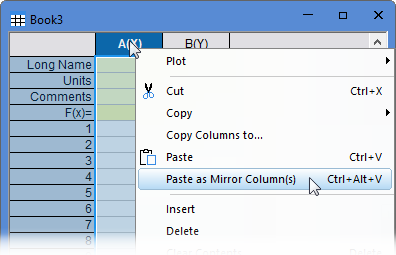
- Markieren Sie die Quellspalte(n), klicken Sie mit der rechten Maustaste und wählen Sie Kopieren: Kopieren im Kontextmenü.
- Gehen Sie zur Zielspalte, klicken Sie mit der rechten Maustaste und wählen Sie Als Spiegelspalte(n) einfügen.
Ganze/s Blatt/Mappe spiegeln
Ganzes Blatt als Spiegel kopieren
Um einen Spiegel für ein Arbeitsblatt zu erstellen:
- Klicken Sie mit der rechten Maustaste auf den Reiter des Quellarbeitsblatts und wählen Sie Spiegel in neuer Mappe im Kontextmenü.
Ganze Mappe als Spiegel duplizieren
Um einen Spiegel für eine Arbeitsmappe zu erstellen:
- Klicken Sie auf die Schaltfläche In neue Mappe spiegeln
 auf der Symbolleiste Standard.
Spiegelspalten aus entsprechenden Blättern per Stapelverarbeitung erstellen
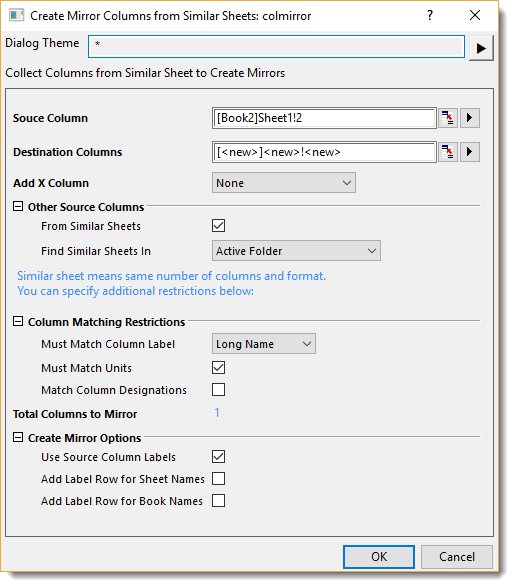
Das Hilfsmittel Spiegelspalten aus entsprechenden Blätern erstellen scannt automatisch alle Kandidatenspalten und spiegelt sie in einer einzelnen Operation. Wählen Sie einfach eine Quellspalte als Referenz und bestimmen Sie Übereinstimmungsregeln (einschließlich den Suchbereich und Beschränkungen beim Abstimmen der Spalten). Dieses Hilfsmittel sucht dann in den entsprechend strukturierten Arbeitsblättern, um übereinstimmende Spalten zu finden, und erstellt per Stapelverarbeitung Spiegelspalten in einem Zielarbeitsblatt.
Es handelt sich um ein praktisches Hilfsmittel, wenn Ihre Versuchsdaten über mehrere Mappen verstreut sind und Sie die passenden Datensätze zusammenstellen müssen - zum Weiterverarbeiten, Zeichnen oder Vergleichen.
Um Spiegelspalten aus entsprechenden Blättern zu erstellen:
- Wählen Sie im Menü Arbeitsblatt: Spiegelspalten aus entsprechenden Blätern erstellen.
| Quellspalte |
Wählen Sie eine Quellspalte. Basierend auf dieser Spalte werden alle entsprechenden Spalten als Quellen gesammelt und Spiegel aus jeder einzelnen von ihnen erstellt. Legen Sie fest, wie eine "entsprechende" Spalte in den Zweigen Andere Quellspalten und Übereinstimmungseinschränkungen der Spalten definiert wird. |
|---|---|
| Zielspalte |
Standardmäßig werden Spiegelspalten in einer neuen Arbeitsmappe ausgegeben. Sie können die Zielspalte festlegen, ab der die Spiegel ausgegeben werden sollen. |
| X-Spalte hinzufügen |
Wenn die Quellspalte eine Y-Spalte ist, was typischerweise der Fall ist, verwenden Sie diese Option, um zu bestimmen, ob die entsprechende X-Spalte kopiert werden soll.
|
| Andere Quellspalten |
Definieren Sie, wie und wo nach anderen „entsprechenden“ Spalten gesucht werden soll, um diese als Quellspalten zu verwenden.
|
| Übereinstimmungseinschränkungen der Spalten |
Diese Option bestimmt, wie andere Quellspalten mit der Quellspalte abgestimmt werden:
Wenn die Konfiguration beendet ist, wird die Gesamtheit der zu spiegelnden Spalten unten zur Bestätigung aufgeführt. |
| Spiegeloptionen erstellen |
Zusätzliche Einstellungen für die Ausgabespiegelspalten
|
Spaltenformel in Spiegelspalte umwandeln
Vor Origin 2026b verknüpften Anwender Spalten per Spaltenformel oder über die Funktion Spalte kopieren in. Das Konvertieren dieser Altverknüpfungen in Spiegel verbessert die Performance und bietet eine generell bessere Erfahrung.
Eine Spalte kann in eine Spiegelspalte umgewandelt werden, wenn eine der folgenden Bedingungen erfüllt ist:
- Spalte kopieren in und zwar in die Ausgabe.
Hinweise:- Die Ausgabe muss Unsortiert sein.
- Die Spaltenformel verweist auf eine einzelne Spalte ohne Berechnung.
Hinweise:- Der Neuberechnungsmodus muss Auto oder Manuell sein.
- Die Formel muss mit einer Spalte verknüpft sein, die sich NICHT im gleichen Arbeitsblatt befindet.
Um eine verknüpfte Spalte in eine Spiegelspalte umzuwandeln:
- Wählen Sie im Menü Arbeitsblatt: In Spiegelspalten umwandeln ....
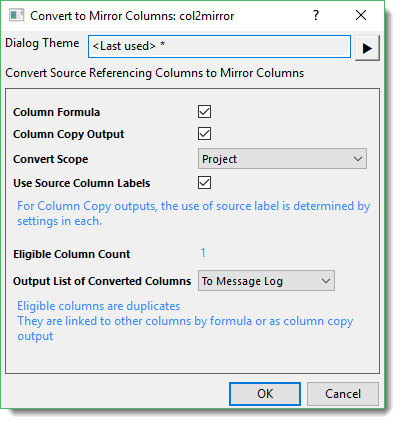
| Spaltenformel/ Ausgabespalte kopieren |
Wählen Sie die umzuwandelnden Spaltentypen:
Siehe den Abschnitt "Eine Spalte kann in eine Spiegelspalte umgewandelt werden, wenn eine der folgenden Bedingungen erfüllt ist“ oben für weitere Informationen. |
|---|---|
| Umwandlungsbereich | Legen Sie fest, wo Spalten gesucht und umgewandelt werden sollen:
|
| Beschriftungen der Quellspalten verwenden | Wenn Spaltenformel aktiviert ist, aktivieren Sie dieses Kontrollkästchen, um Beschriftungszeilen (Langname, Einheit, Kommentar, ...) aus der Quellspalte zu kopieren. Für Ausgabespalte kopieren: Ob die Verwendung der Quellbeschriftungen über den Dialog Spalte kopieren in > Zweig Beschriftungen kopieren gesteuert wird. |
| Liste der umgewandelten Spalten ausgeben | Legen Sie fest, wo eine Liste der umgewandelten Spalten ausgegeben werden soll.
|